猫と暮らし始めてから早1年以上が経過し、これまでの暮らしの変化として、写真をたくさん撮るようになったことがある。
私は子供のころから、自分を写真に撮られるのが苦手だった。しかし、我が子のような存在ができると、その姿を記録に残したくなるものなのだと知った。親の気持ちがようやくわかった気がする。
現在の写真アプリを見てみたら、写真が4,301枚、ビデオが1,594本となっていた。
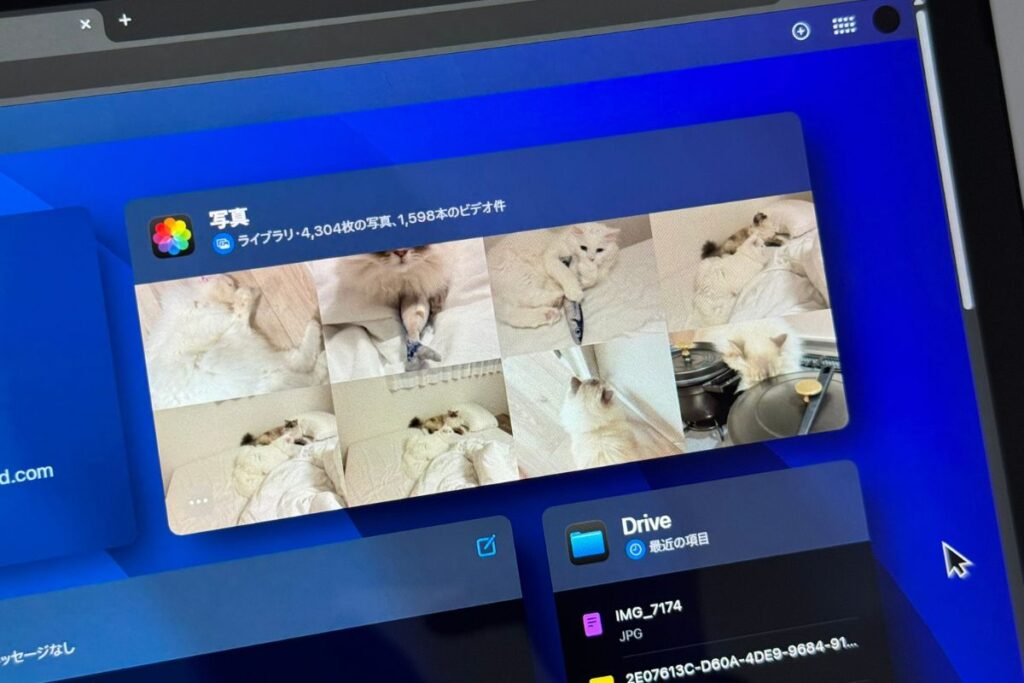
さすがに整理しなければと思い、今回は写真を整理することにした。
iPhoneの写真アプリの問題点
私のスマホはiPhoneである。これまでの写真の保存方法としては、iPhone標準の写真アプリとiCloud+を利用して管理していた。
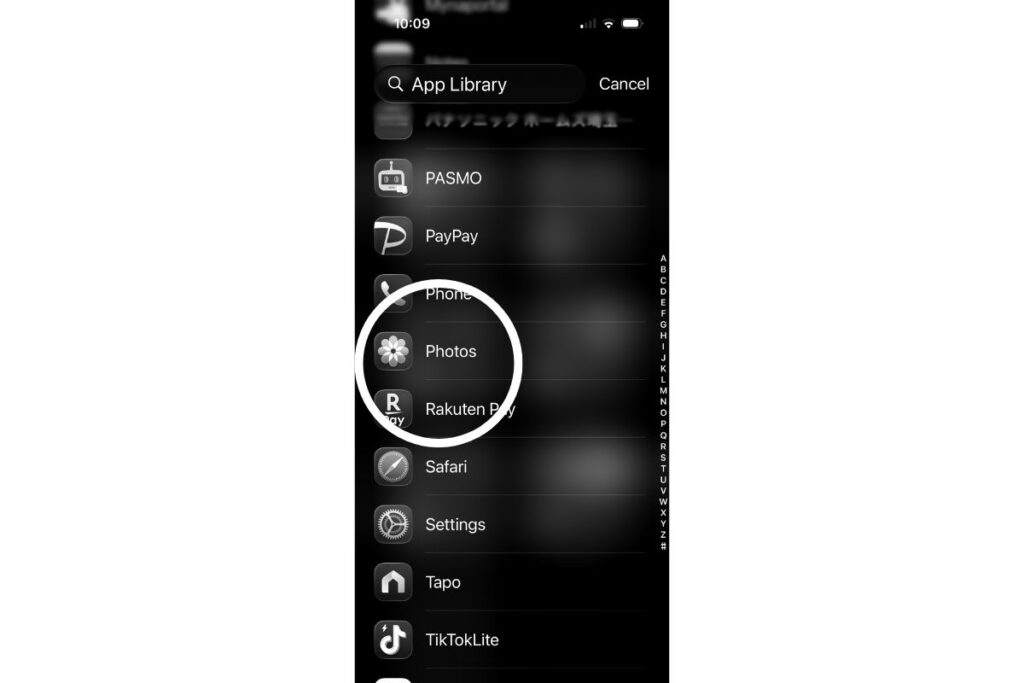
恐らく多くの人が普通に写真アプリを使っていると思う。
写真アプリでは、撮影した写真や動画はすべてライブラリというタブに保存される。
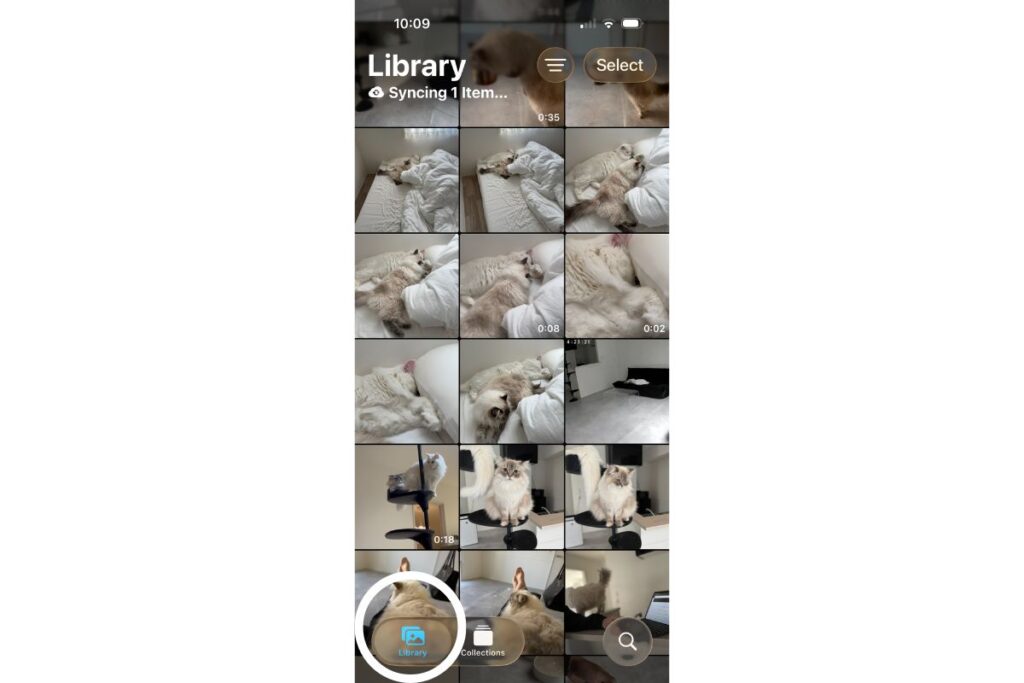
そしてコレクションタブで写真をフォルダ分けしたりして整理するという仕組みだ。
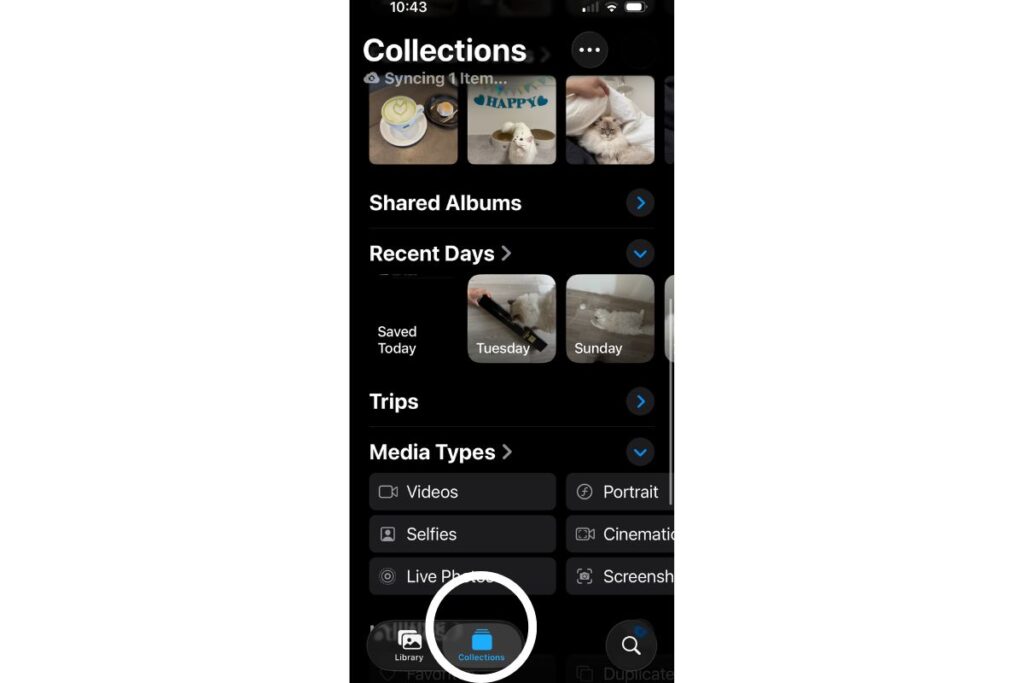
しかし、写真をフォルダに入れてもライブラリには画像が残り、ライブラリが一生増え続けるという仕様になっている。
この仕様が曲者で、フォルダ分けしていない過去の画像を探そうとしたとき、とてつもない量の画像の中から探し出さなければならず、めっぽう画像が見つけにくいのだ。
なので、iPhone標準の写真アプリを使わない写真の保存方法を考えていく。
ファイルアプリで写真をフォルダ管理
私が思いついた方法は、ファイルアプリでフォルダ管理するというものだ。
まずは、App Storeでファイルアプリをインストールする。
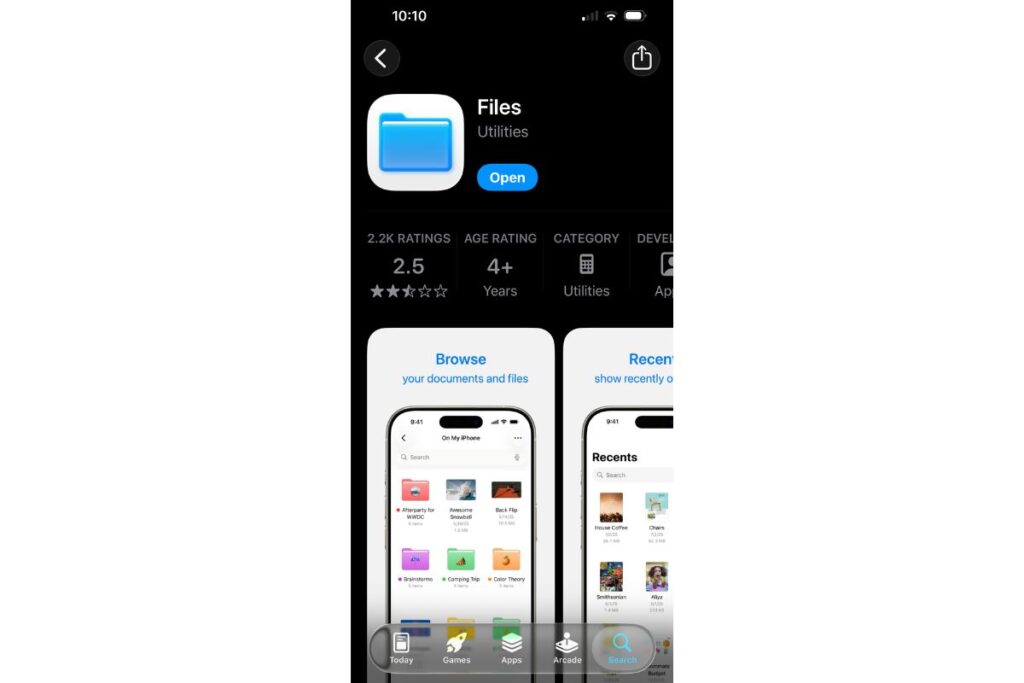
このファイルアプリを使えば、iCloud上のストレージにフォルダを作成でき、PCのようにフォルダ管理が可能である。
もちろん、フォルダ内にさらにフォルダを作ることも可能なため、これで自分の思うままにアルバムを作ることができる。
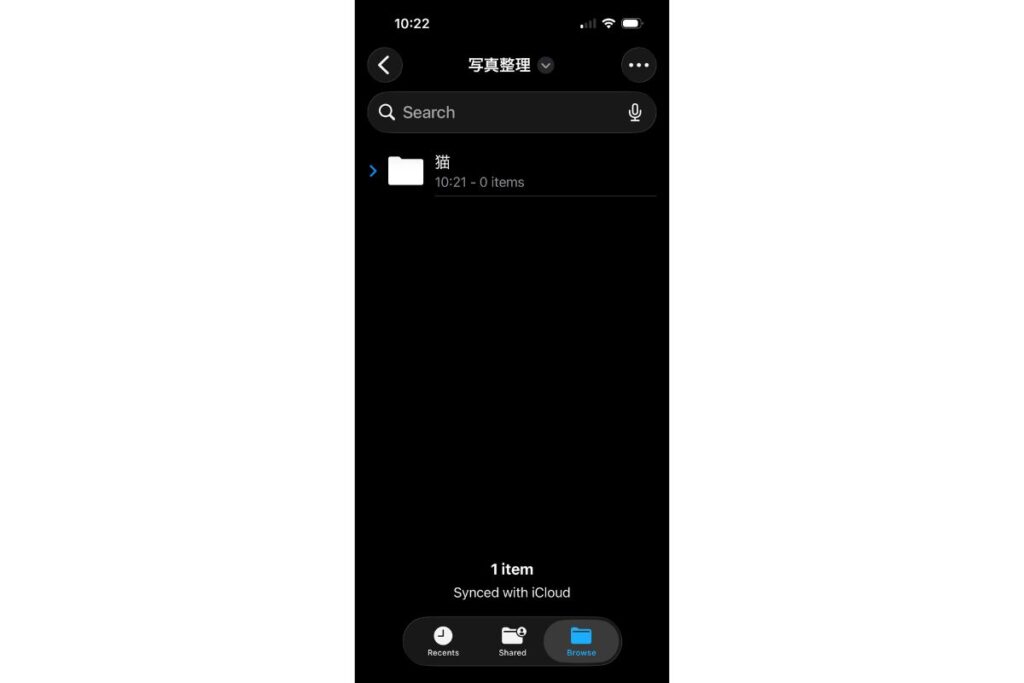
例えば、今回は「猫>2026」みたいな感じでフォルダを作れる。
フォルダができたら、写真アプリから保存したい画像を選択する。
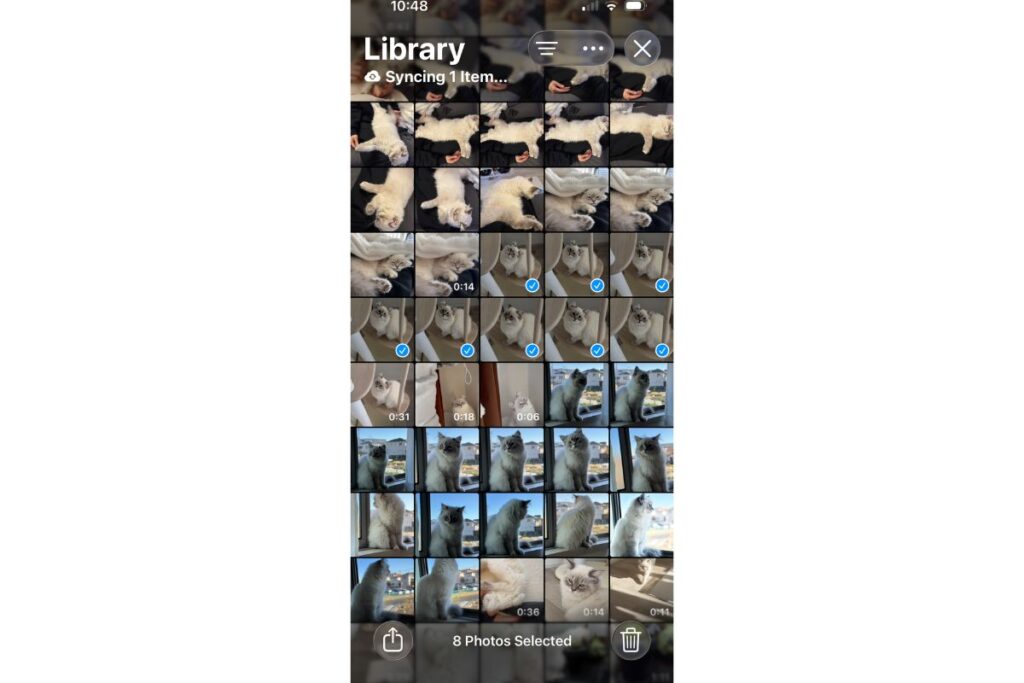
「Export Unmodified Originals(未編集のオリジナルを書き出す)」を選択。
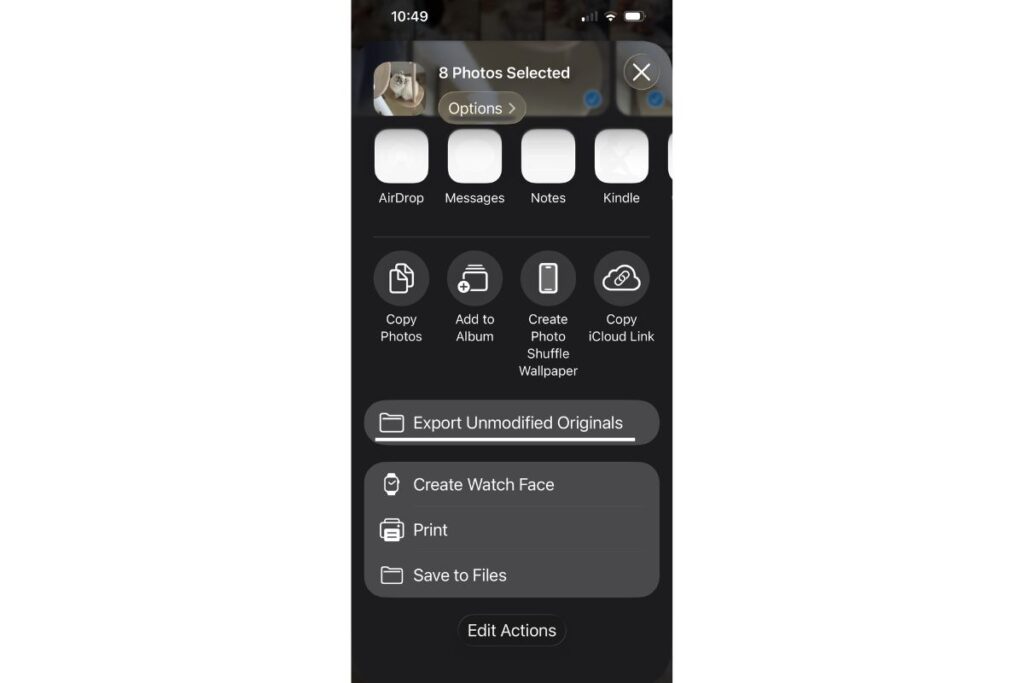
そして、保存先のフォルダを選択して保存する。
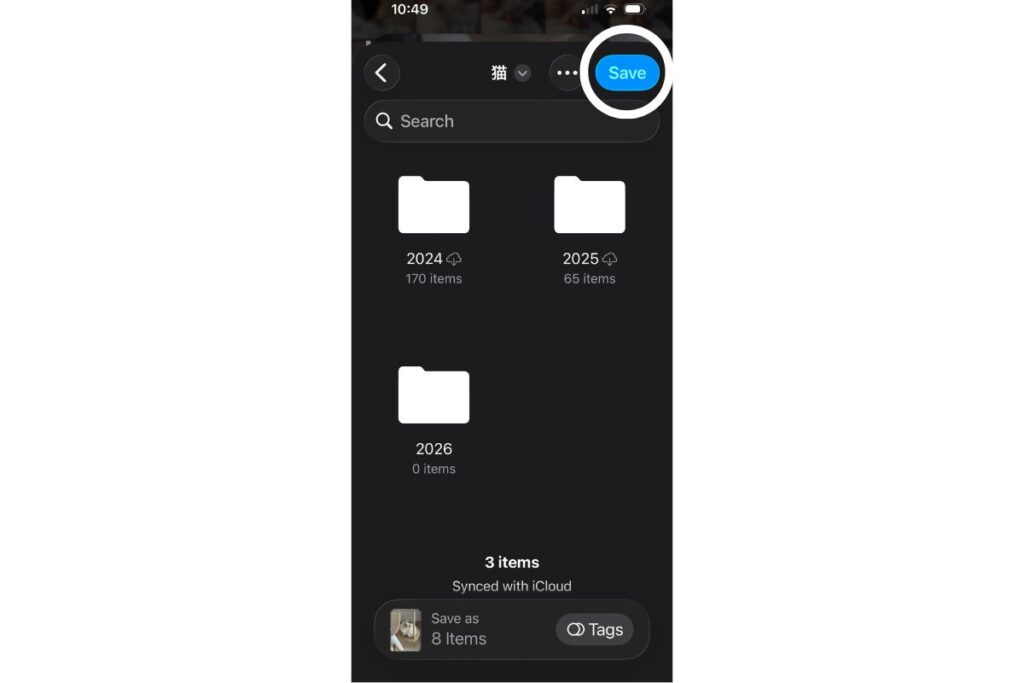
これでフォルダに写真をコピーすることができた。
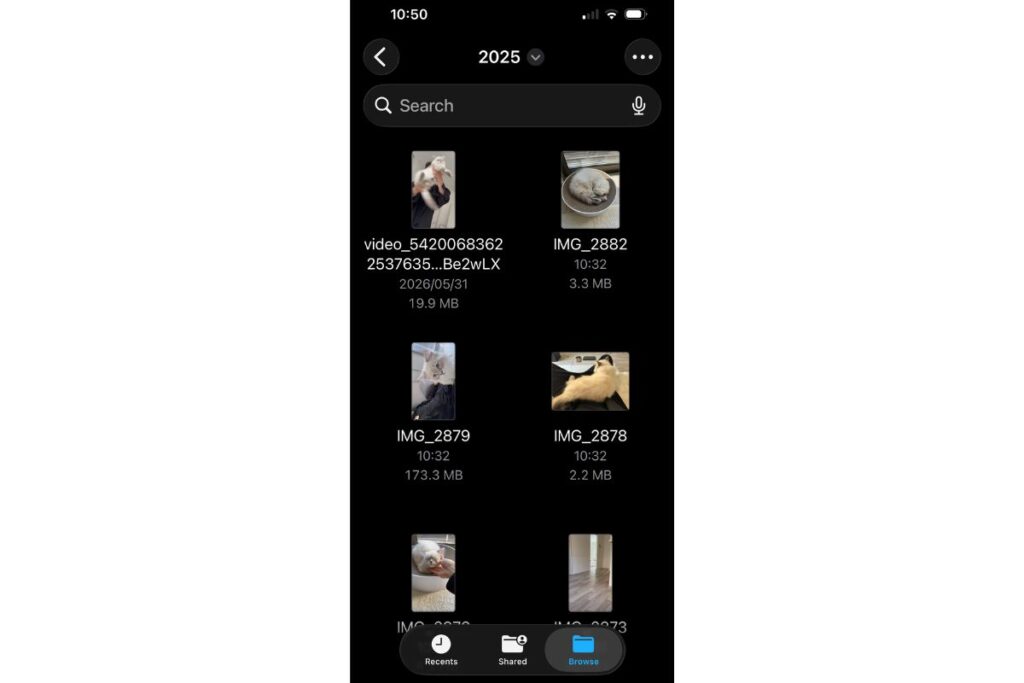
ファイルアプリを開き、画像が入っていることを確認できたら、写真アプリから画像を削除する。
これを延々とひたすら繰り返していく。
1週間くらいかかってしまったが、これで写真アプリのライブラリがすっきりとした。
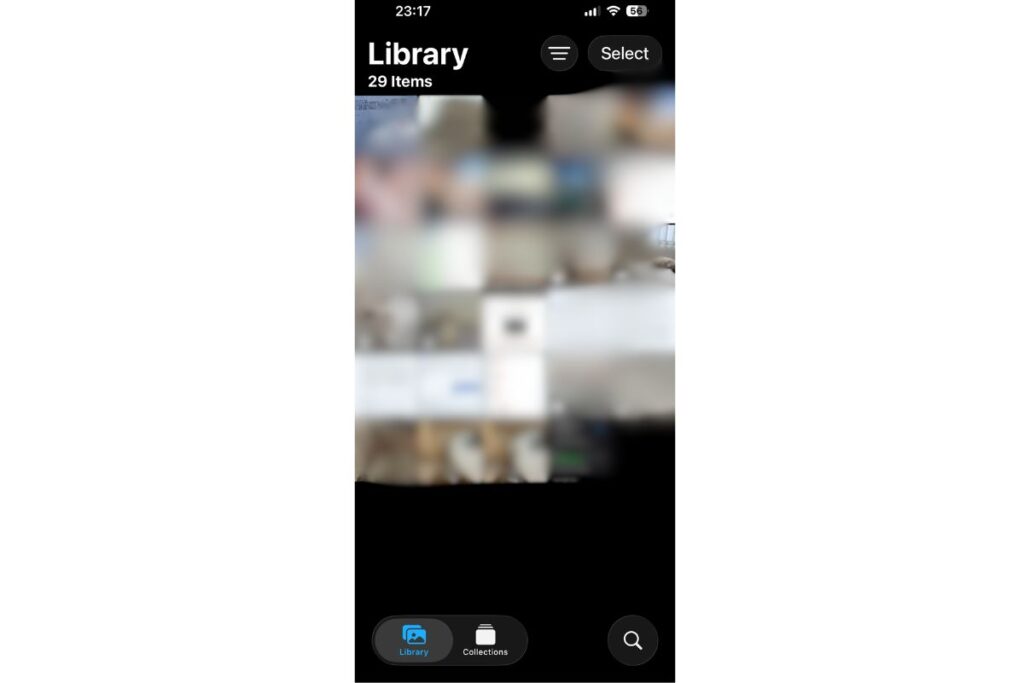
今後は写真を撮影したら、写真アプリで写真の選別を行い、ファイルに移行していこう。
保存した写真を閲覧したいときは、ファイルアプリから写真を選択すれば開くことができる。
フォルダ分けされているため、写真アプリに保存されっぱなしになっているよりは格段に目的の写真を見つけやすい。
保存方法の重要性
未編集のオリジナルを書き出す
さて、バックアップをする際には、写真や動画をどのような形式で保存するのかが非常に重要である。
保存容量を優先して軽量化して保存する人もいれば、クオリティを優先してオリジナルのまま保存したい人もいる。
私は長期保存したい写真や動画に関しては、できるだけオリジナルのまま、解像度やその他の付帯情報も残した状態で保存したいと思っている。もっとも容量を食うやり方だが、私の性格上、オリジナルを復元できないのであれば、それはバックアップとは呼ばない。
つまり、バックアップしたものを再び写真アプリに戻したとき、バックアップ前と同じように編集できる状態にしておきたい。
写真アプリからファイルアプリに画像を書き出す方法は2つあるが、それぞれ以下の違いがある。
- Save to Files…「ファイルに保存」
- Export Unmodified Originals…「未編集のオリジナルを書き出す」
なので、私の用途では「Export Unmodified Originals(未編集のオリジナルを書き出す)」を選ぶことが大切だ。
ポートレートのバグ?
iPhoneのカメラでポートレートモードを使って撮影すると、「被写界深度」という情報が付与され、これによって後から編集で画像のボケ感を調節することが可能だ。
上記の「未編集のオリジナルを書き出す」でバックアップを行えば、画像を写真アプリに戻したときにも、ボケ感を編集できる。
しかし、どこかで不具合が発生するのか、まれにポートレートの「被写界深度」の情報が抜け落ちる場合がある。ほとんどの場合は大丈夫だが、たまに起きる。これが起きると、後から写真アプリに戻してもボケを調整できない。
なので、ここだけは注意。
ほとんどの場合は問題ないので、これが起きてしまったときは諦めることにしている。
よっぽど大事な写真は、ボケ具合をしっかりと調整してから保存することをおすすめする。
Live Photosの扱い
Appleの仕組みでは、Live Photoは実質的に静止画(HEIC/JPEG)+短い動画(MOV)のセットとなる。
なので、Live Photoを未編集のオリジナルとして書き出すと、静止画と動画の2ファイルとして取り出せる。
Live Photoをバックアップする場合は、この2つのファイルを両方保存しておくことが重要だ。
ちなみに私はLive Photoをほとんど撮影しないので、あまり関係ない。
クラウドの容量問題
Appleが提供しているクラウドサービス「iCloud」は、無料で5GBまでのストレージが使えるが、当然これだけでは足りない。
なので現在はiCloud+に課金しており、容量200GBの月額540円のプランを使っている。
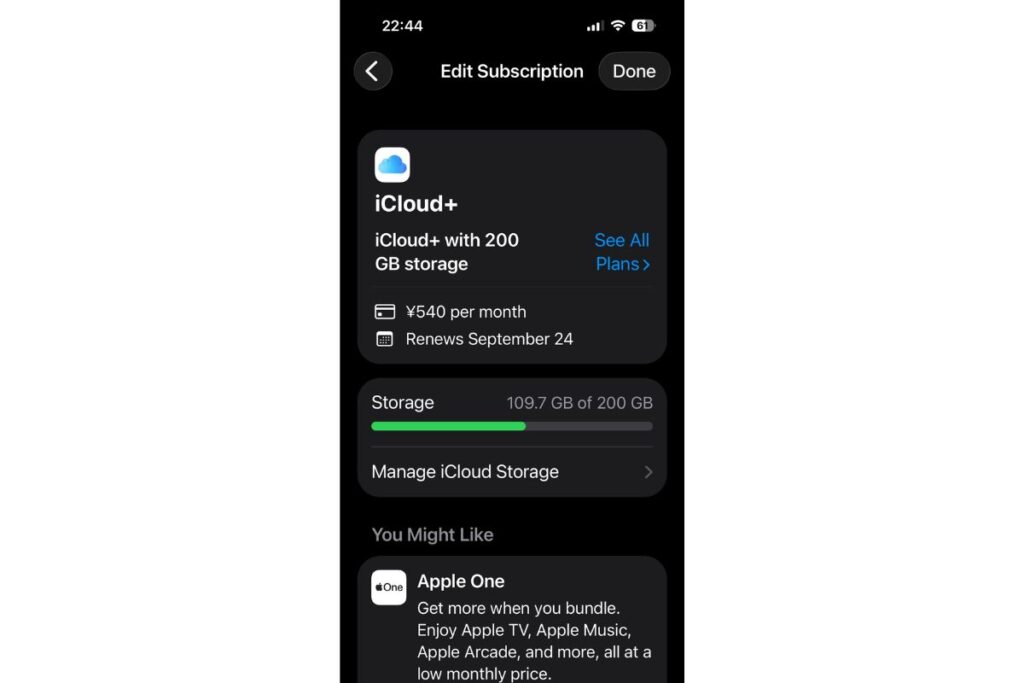
固定費が増えるのは痛いが、思い出を保存しておくための課金なので、有意義なお金の使い方だと思っている。もちろん、写真を保存する以外にも仕事でクラウドを使っているため、必要経費でもある。
それでも容量が足りなくなった場合は、さらにアップグレードしなければならない。しかし、月額540円の次のプランは月額1,800円の2TBになる。容量はめちゃくちゃ増えるが、月額1,800円は少し高い。
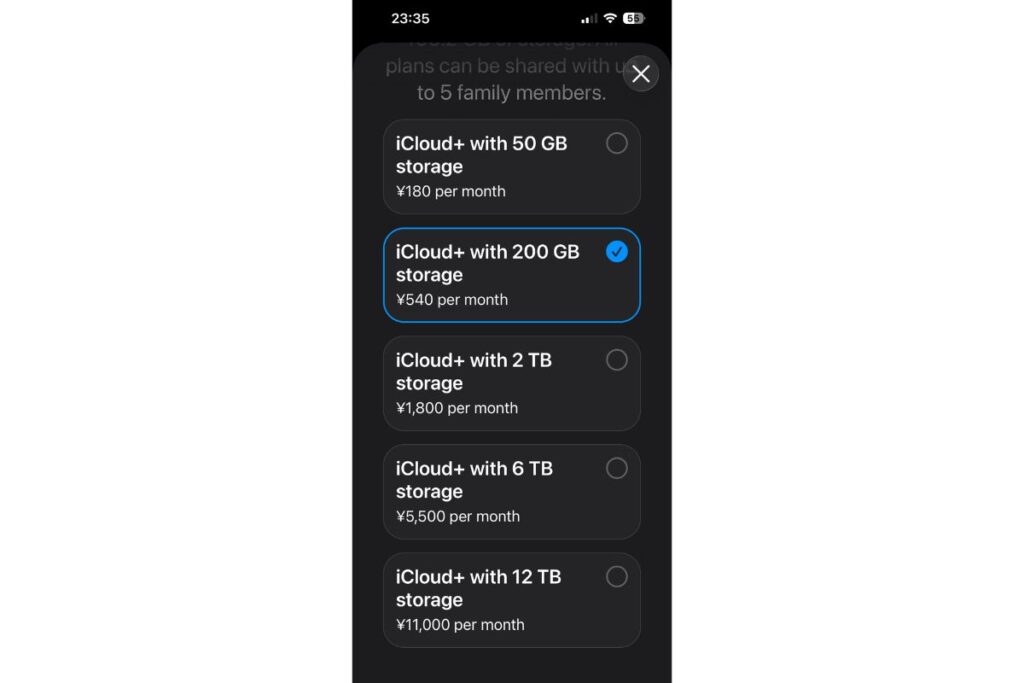
なので、単純にiCloud+をアップグレードするか、ほかのクラウドを使うかは、またそのときに考えることにする。
写真の取捨選択も重要
デジタルデータには物理的なスペースの制約がない。なので、撮影した写真もデータとしてなら、クラウドやHDDなどの保存媒体に、ほぼ無制限に保存することは一応可能だ。
しかし上記のとおり、たくさんのデータを保存するためには、その分お金が必要になる。また、無差別に大量の写真を残しすぎても、本当にお気に入りの写真が見つけにくくなり、逆に思い出を振り返りにくくなってしまう可能性もある。
なので、実体を持たないデジタルデータであっても、保存するものと破棄するものを選択することが重要である。
「未来の自分がこの写真を振り返るだろうか」と自問自答し、本当にお気に入りの写真だけを選択しよう。
一方で、調子に乗って捨てすぎないようにも気を付けなければならない。破棄した写真は、もう絶対に戻ってこないからだ。実体のある物ならば買い直せばいいが、過去に戻ってその写真を撮り直すことはできない。
後悔しないように取捨選択をしていこう。
これからはたくさん写真を撮っていこうと思っている
思い出はしっかりと目に焼き付けて、己の脳という保存媒体に保存する。その方が鮮明に記憶に残ると信じていた。
今その瞬間を楽しむことよりも、写真を撮ること自体が目的になっているような人たちを、どこか冷めた目で見ていた自分がいた。
しかし、確かに今その瞬間を目に焼き付けることも大切だが、その瞬間を写真に残すことも大切なのだと、猫と暮らしてから学んだ。
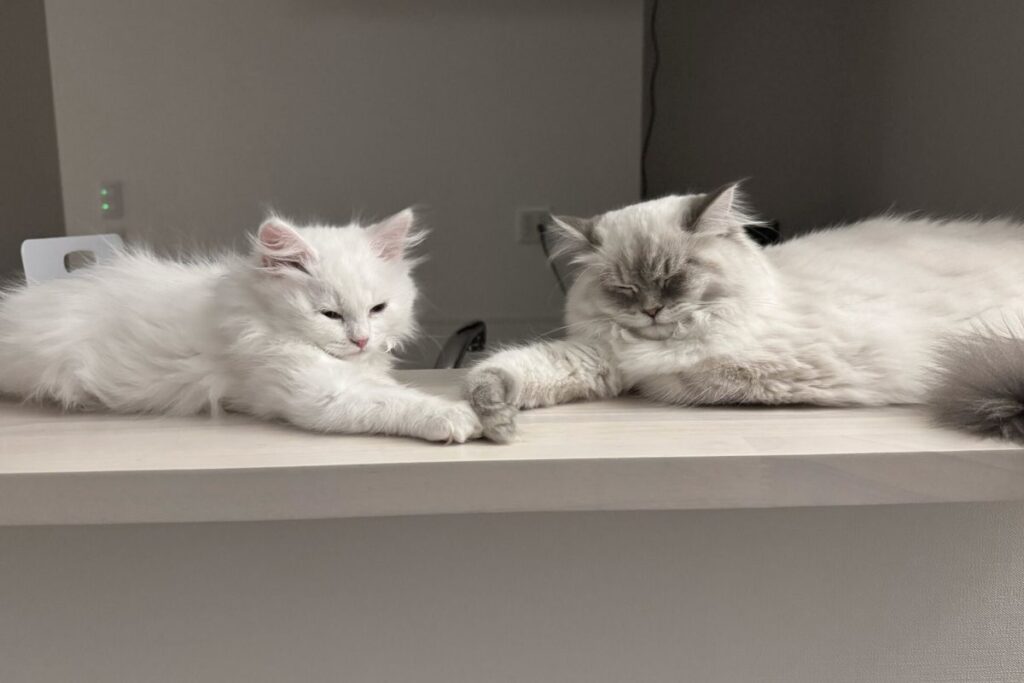
現代の技術ではまだ、頭の中を現像することはできない。その瞬間を鮮やかな状態で永遠に保存することができるのは、写真だけなのだ。
小さい頃の猫たちにはもう、写真や動画の中でしか会えないし、なんなら昨日の猫たちにすら、もう会えないのだ。
写真がどれだけ大切なものなのかが今ならわかる。
アルバムも素敵だ。写真なんてスマホで見られるのに、わざわざアルバムを作る行為も意味がわからないと思っていたけれど、今ならアルバムの良さがよくわかる。
ミニマリストだからといって思い出まで捨て去ることはないだろう。本当に大切なものはそういうもう二度と手に入らないものなのだから。
そんなことを写真を整理しながら考えていた。
それでは。
コメント