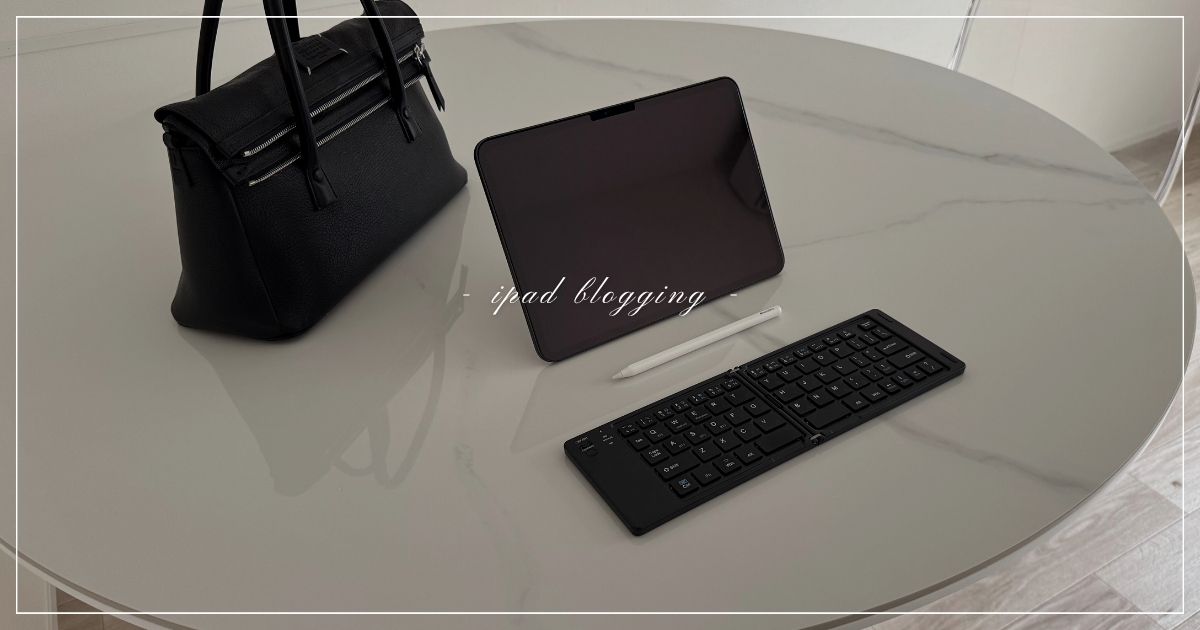
これまでは、iPadに対して、動画を快適に見たり、ゲームを楽しんだりするための娯楽用のマシンというイメージしか持っていなかった。
だから私がiPadを購入しても、高級な文鎮に成り下がると思っていたし、ましてやiPadでブログを書こうと思ったことすらなかった。
しかし、とあるきっかけでiPadを購入し、現在はiPadでブログを執筆している。
この記事では、現役のブロガーがiPadでブログを書いてみた感想と、快適に作業するための周辺機器を紹介する。
ノートPCからiPadに変えた理由
持ち物を軽量化したかった
まずノートPCを買い替えようと思った一番最初のきっかけは、鞄を買い替えたことによって、持ち物を軽量化しようと思ったことだ。
もともと使用していたノートPCは「Surface Go 3」で、超軽量であったため、これ以上軽いノートPCは市場にほぼ存在せず、もうiPadしか選択肢がなかったのだ。
結果的に、使用していたノートPCからiPadに切り替えたことによって、周辺機器を含めても137gの軽量化に成功した。
詳しい重量などは、前回のブログにまとめているので、こちらの記事も参考にしてほしい。

ノートPCのスペックの問題
ブログを書くうえで、Surface Go 3に特に不満は感じていなかったというのは本当である。
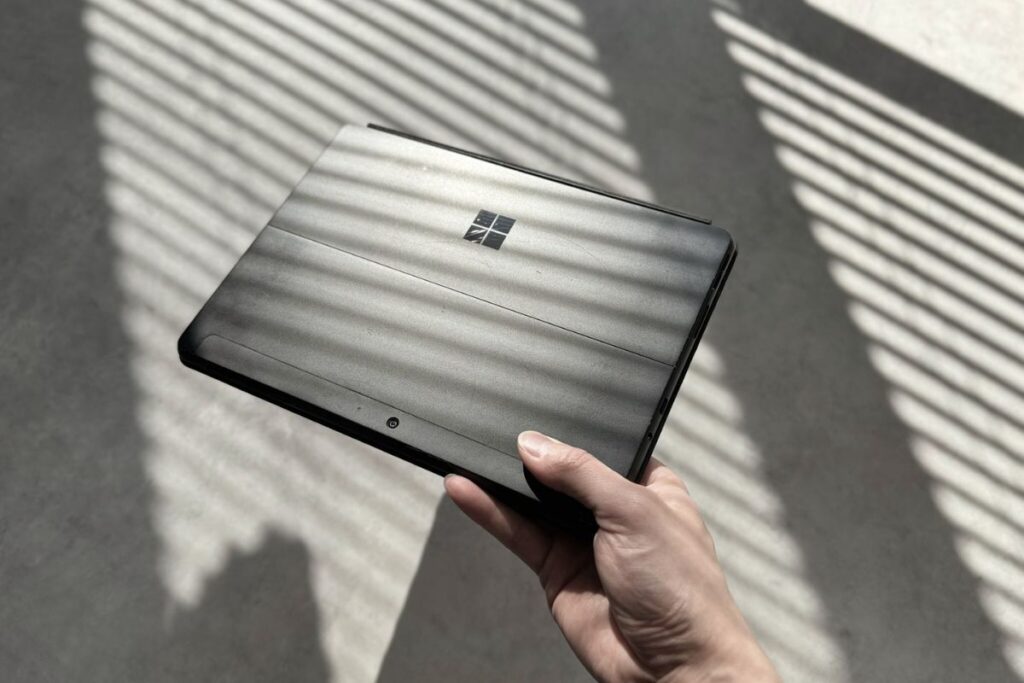
最近発売されたばかりの旬のマシンたちと比べると、あまりにも低スペックではあるが、Surface Go 3のスペックでもブログの運営は可能だ。
ただ、快適にブログ運営ができるかと問われれば、快適とは言えない。
動作はモッサリだし、WordPressで文字数がかなり多い記事を編集しようとすると、たまにフリーズする。Canvaでの画像編集もかなり重たい。
なので、高スペックのマシンへの憧れはあった。
最近のiPadのスペックはとてつもない。Surface Go 3など足元にも及ばない。そんな高スペックな環境で作業してみたいという気持ちが勝った。
iPadで実際にブログを書いてみた使用感
周辺機器については後で詳しく紹介するとして、まずはiPadがノートPCの代わりになるのかを結論づけておく。
結論、私の使い方において、iPadはほぼノートPCの代わりになる。
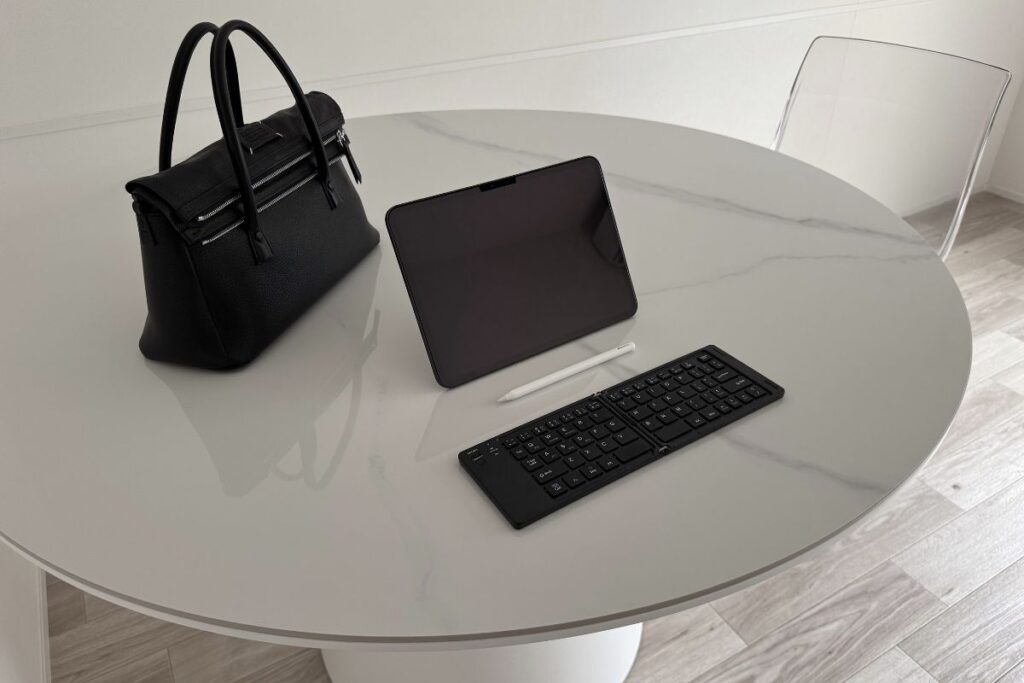
ただし、多少の慣れが必要であることと、周辺機器にもかなり依存するという注意点はある。
作業ごとに、iPadで快適かどうかを紹介する。
文章入力について
外付けキーボードがあれば、基本的にはPCとほとんど変わらない。
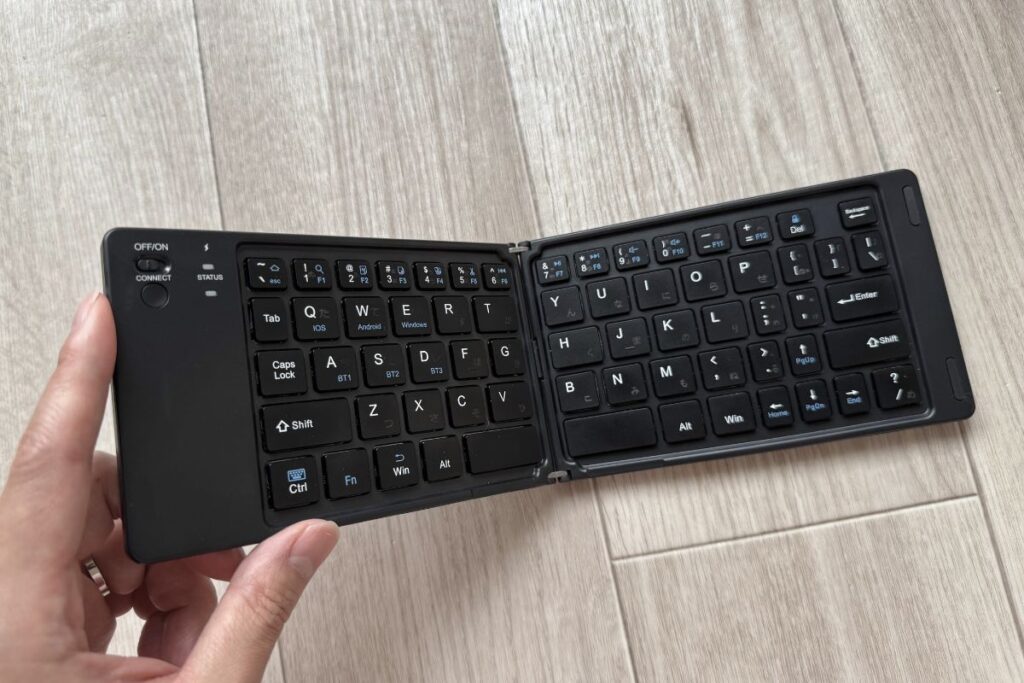
もちろん、iPadのデジタルキーボードでも文字入力はできるが、ノートPCと同じ感覚でタイピングをしたい場合は、外付けキーボードは必須である。裏を返せば、自分好みのキーボードを選択できるというメリットがある。
外付けのキーボードがない場合は、フローティングキーボードを使うことで、画面をキーボードに占領されないので、幾分か文字入力がやりやすくなる。
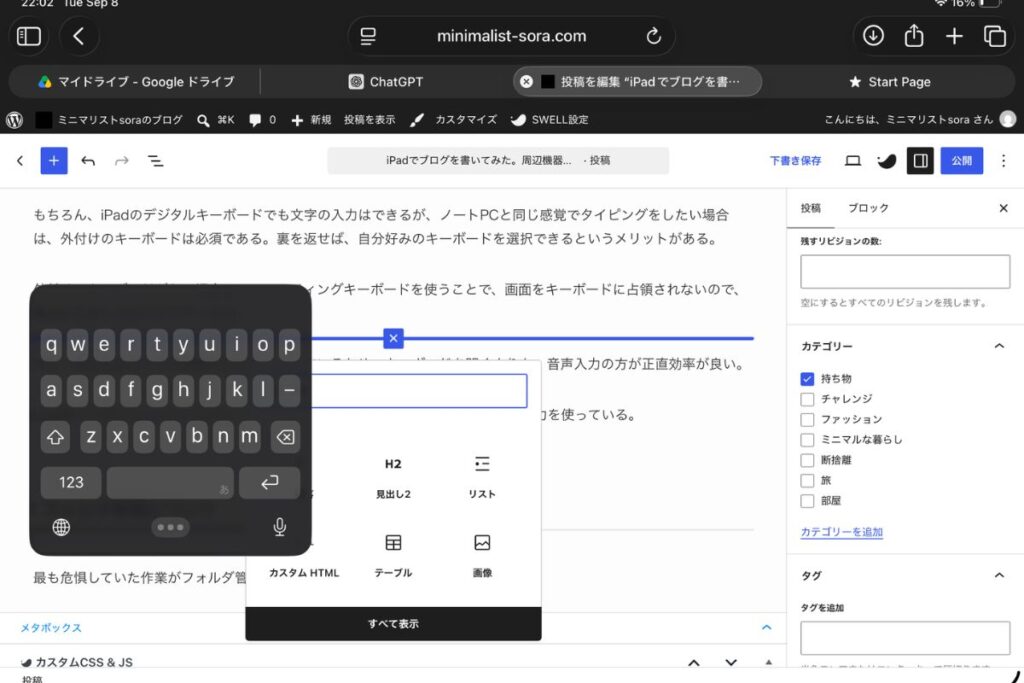
また、最近は音声入力の精度がかなり上がっているため、キーボードを叩くよりも、音声入力の方が正直効率が良い。
私は家で作業するときなど、音声入力ができる環境であれば、もっぱら音声入力を使っている。
フォルダ管理について
最も危惧していた作業がフォルダ管理作業である。
しかし、ここも心配無用であった。純正の「ファイル」アプリを使うことによって、ほとんどPCと同じようにファイルやフォルダの管理が可能だ。
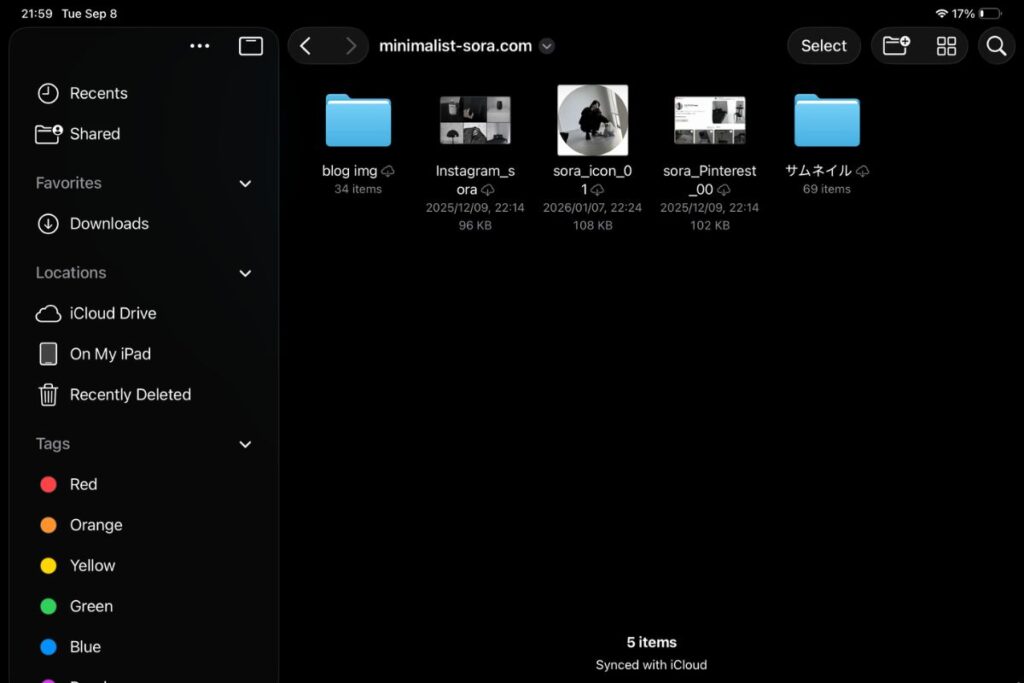
ファイルの名称もちゃんと変更できる。
これまでのiPhone+WindowsのノートPCから、iPhone+iPadになったことにより、写真やその他のファイルまでも一発で同期するようになったので、ファイル管理はこれまでよりも快適になったと言っていい。
マルチウィンドウでの作業
最近のiPadOSではマルチウィンドウが使えるため、これもほぼPCと変わらない感覚で使用できる。
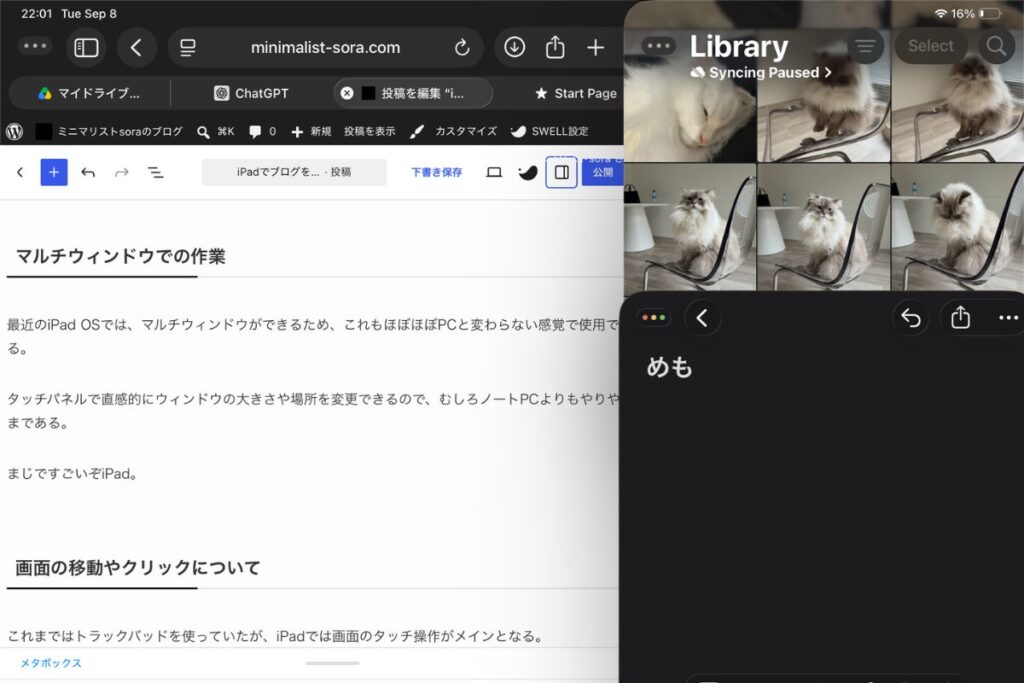
タッチパネルで直感的にウィンドウの大きさや場所を変更できるので、慣れれば、むしろノートPCよりもやりやすいまである。
まじですごいぞiPad。
ただし、大量のウィンドウを開きながらの作業は、PCの方がやりやすいのは間違いない。
画面の移動やクリックについて
これまではトラックパッドを使っていたが、iPadでは画面のタッチ操作がメインとなる。
これは慣れが必要な部分。
トラックパッドの場合、その範囲で手を動かせばよいが、今度は画面にまで手を伸ばさなければいけないため、手の移動距離は多くなったように思う。
ただ、慣れてしまえば問題ない。特に効率が悪くなったとは感じていない。
むしろ、タッチ操作によって直感的に操作できる部分が増えた分、トラックパッドよりも効率が良いと感じる場面は多々ある。
ちなみに、マウスやトラックパッド付きのキーボードを使えば、ノートPCと同じような感覚で操作することもできる。
画像編集や写真の扱い
ここは明確にiPadの強みと言える。
タッチ操作やApple Pencilを使えるので、より感覚的な作業が可能。
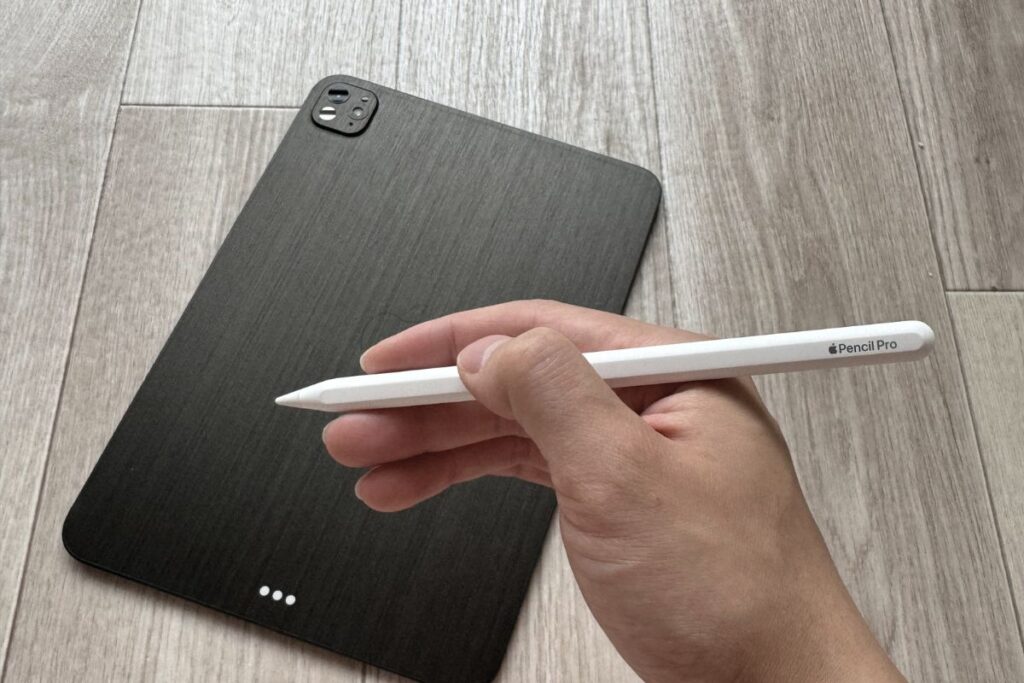
手書きの文字入れなどもできるようになった。
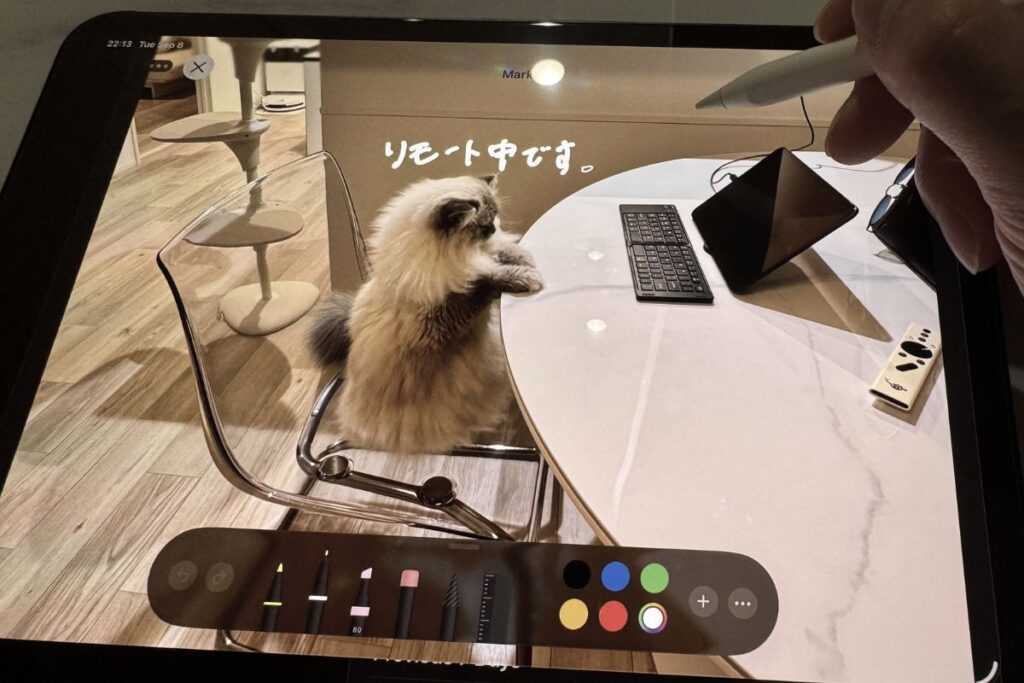
まあ、そんなに凝った編集作業などしないのだけど。
Canvaでの画像編集やサムネイル作成などはこれまでよりもやりやすいと思う。
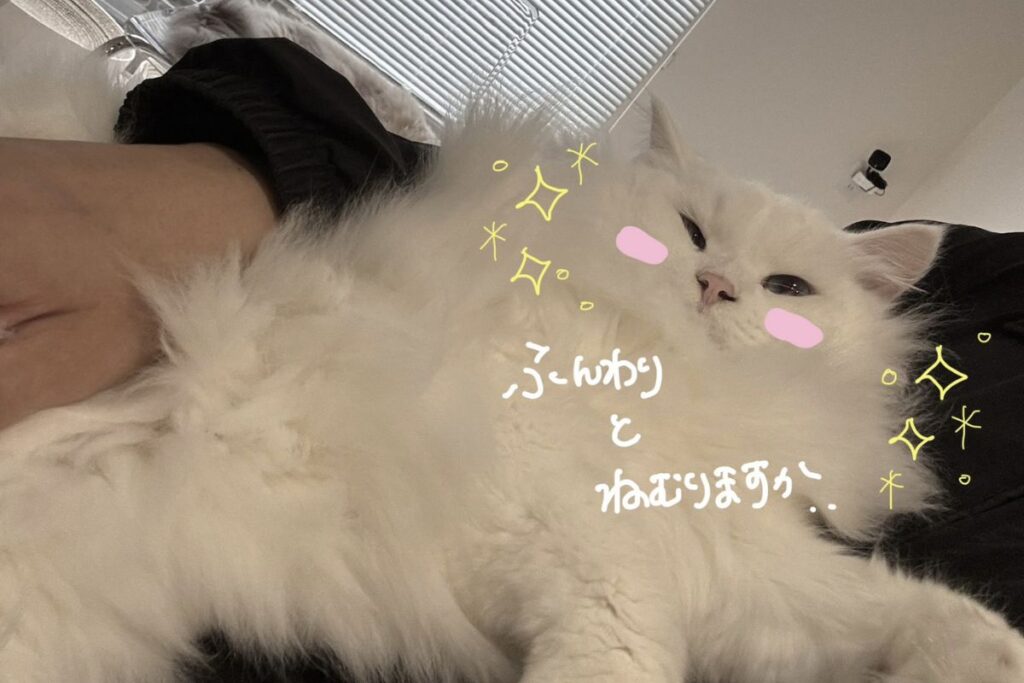
うちの奥様もお絵描きを楽しんでいる。
WordPressでの作業
ブログをやっている人以外は関係ないと思うが、WordPressでの作業についても述べておく。
普通にブラウザをノートPCと同じように使えるのだから、WordPressも問題ない。と言いたいところだが、現在ここで深刻な問題が……。
iPadでWordPressを使って作業していると、突然カーソルが消えて入力できなくなるというバグが発生している。
ChatGPTに海外サイトまで調べてもらったが、明確な解決方法はなく、現状はページをリロードするなどの方法でしかリセットできない。
どうやらiPadOSとブロックエディターの相性が悪いらしい。
私の場合、文章の入力は別のアプリで行い、それをWordPressに貼り付けてから、文字の装飾や画像の挿入などの仕上げ作業を行っている。そのため、それほど面倒にはなっていないが、このバグが早く解消されることを望む。
これまでよりも不便になったこと
明確に不便だなと言えるところは、今のところ正直ない。
強いて言えば、iPad OSでは動かなかったり、機能が制限されているWebサイトがあること。
これはiPad用のスマホアプリを入れることで解決できたりもする。
例えば、PinterestやGoogleスプレッドシートなどは、Webサイトよりもアプリをインストールした方が使いやすかった。
これらは色々試してみるしかないだろう。
iPad本体と周辺アクセサリー紹介
iPad本体
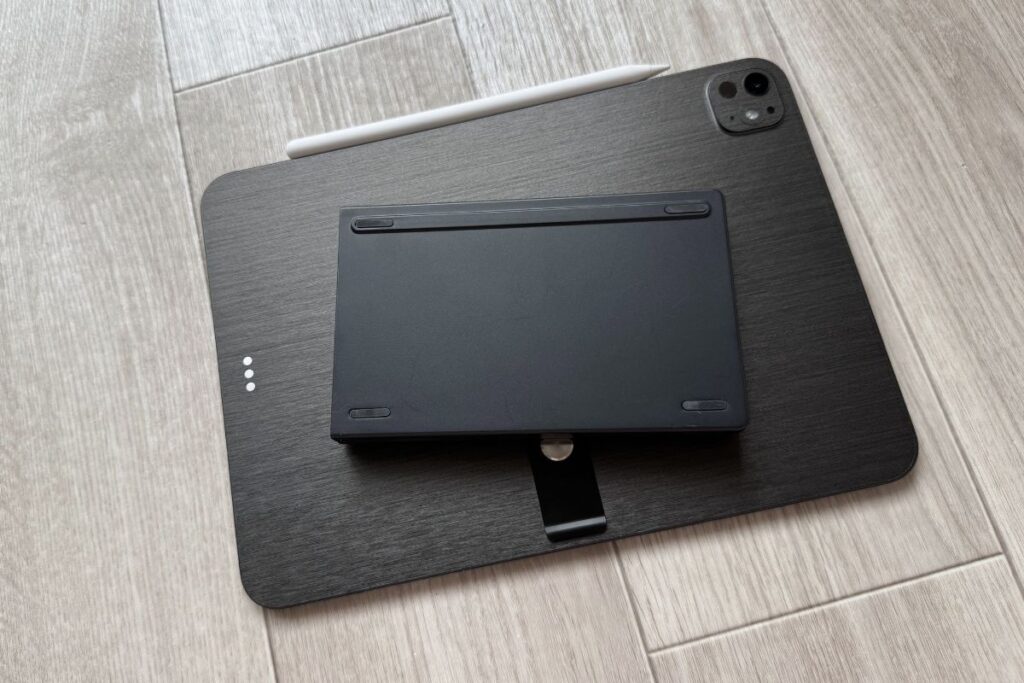
本体は「11インチiPad Pro M5」。
| 項目 | 11インチ iPad Pro(M5) |
|---|---|
| 発売年 | 2025年 |
| チップ | Apple M5 |
| CPU | 最大10コア |
| GPU | 10コア |
| Neural Engine | 16コア |
| メモリ | 12GB / 16GB |
| ストレージ | 256GB / 512GB / 1TB / 2TB |
| ディスプレイ | 11インチ タンデムOLED |
| 解像度 | 2,420 × 1,668 |
| リフレッシュレート | 10〜120Hz ProMotion |
| 最大輝度 | SDR 1,000nit / HDRピーク1,600nit |
| 厚さ | 5.3mm |
| 重量 | 444g(Wi-Fiモデル) |
| Apple Pencil | Apple Pencil Pro / Apple Pencil(USB-C)対応 |
| バッテリー | Web利用・動画再生 最大10時間 |
最近初めて知ったのだが、iPad AirよりもiPad Proの方が軽い。つまり、スペックと軽さの両方でiPad Proの方が勝っているため、予算が許すのであれば、Pro一択だろう。
そのスペックは本当にすごい。どんな作業もサクサクこなすことができる。
それでいて、この軽さと薄さ。
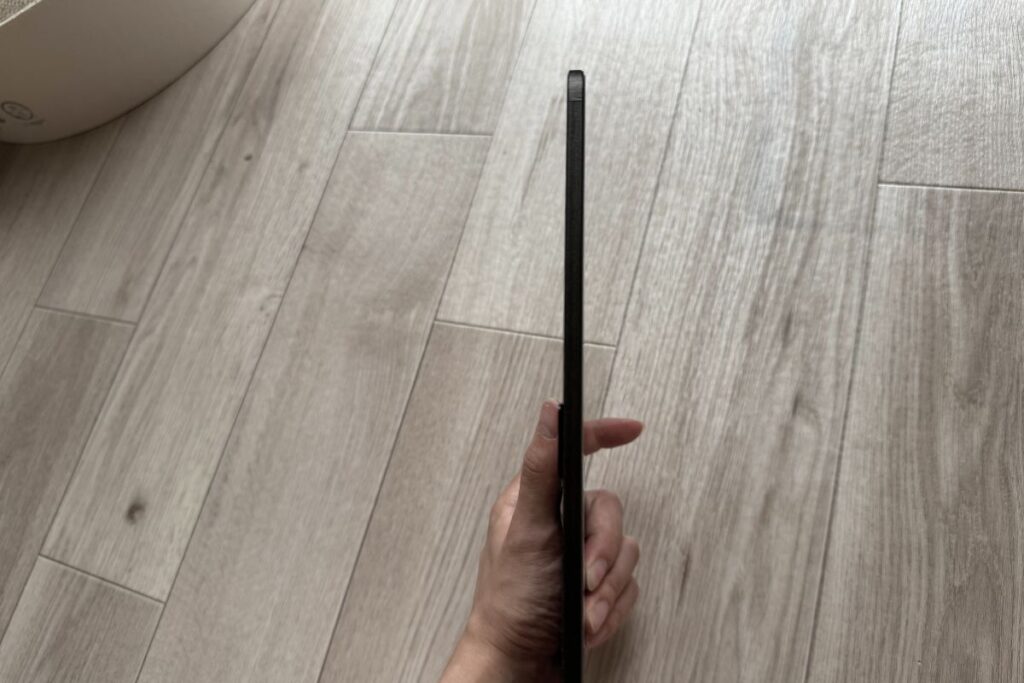
iPhoneよりも薄い。持ち運びも楽々である。
ガラスフィルム
iPhoneにはフィルムを貼らず、裸で運用しているが、iPadにはフィルムを貼ることにした。
理由は、iPadをカバンの中に無造作に入れて持ち運ぶので、画面にかなり傷がつくことが予想されたため。iPadケースは使いたくなかったため、フィルムを貼るのが一番無難な選択であった。
ペーパーライクフィルムにしようか迷ったが、綺麗なディスプレイをできるだけ損ねたくなかったため、透明度の高いガラスフィルムをチョイスした。
スキンシール
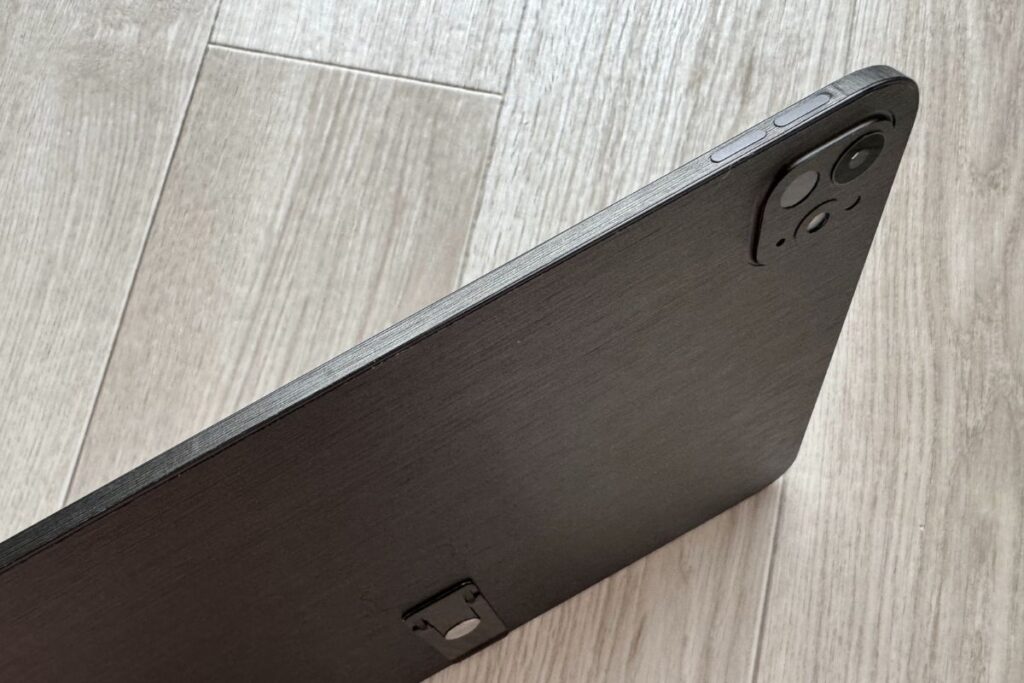
iPad本体のカラーは「スペースブラック」だが、グレーに近く、完全なブラックではなかったため、スキンシールを貼ってカラーチェンジをした。
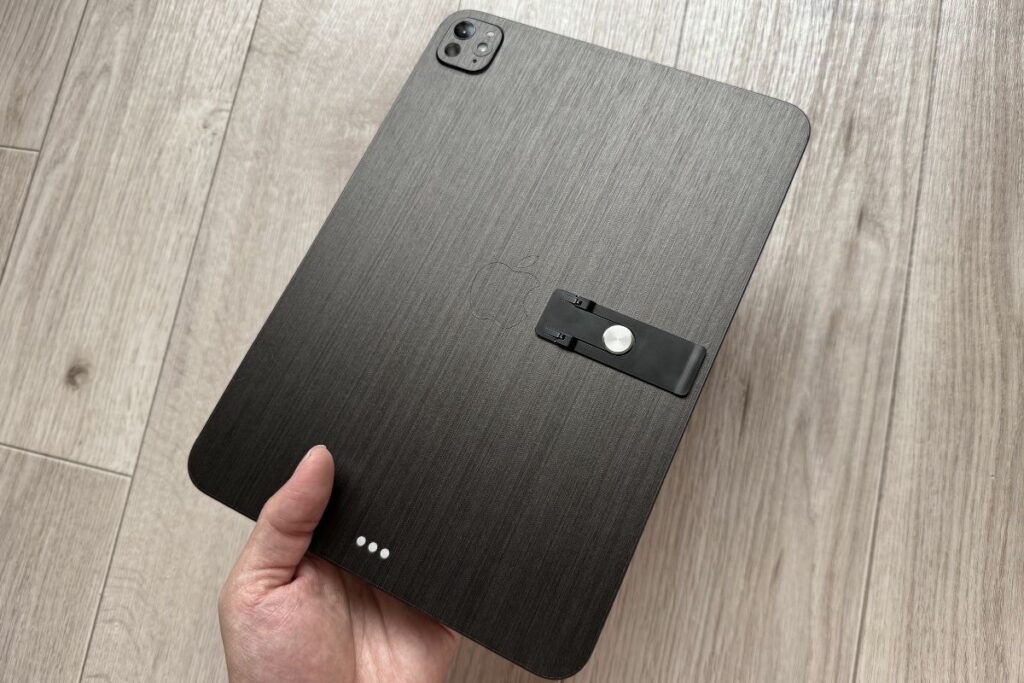
シールを貼ることによって、より高級感のある見た目になったと思う。見た目が良くなるだけでなく、本体についてしまう傷も防ぐことができるので一石二鳥だ。
何度も言っているが、ケースは使いたくなかったので、シールにして正解だと思う。
ちなみに、シールを貼るのはそこまで難しくなく、不器用な人でも綺麗に貼れる。角の部分もバッチリ。
キーボード
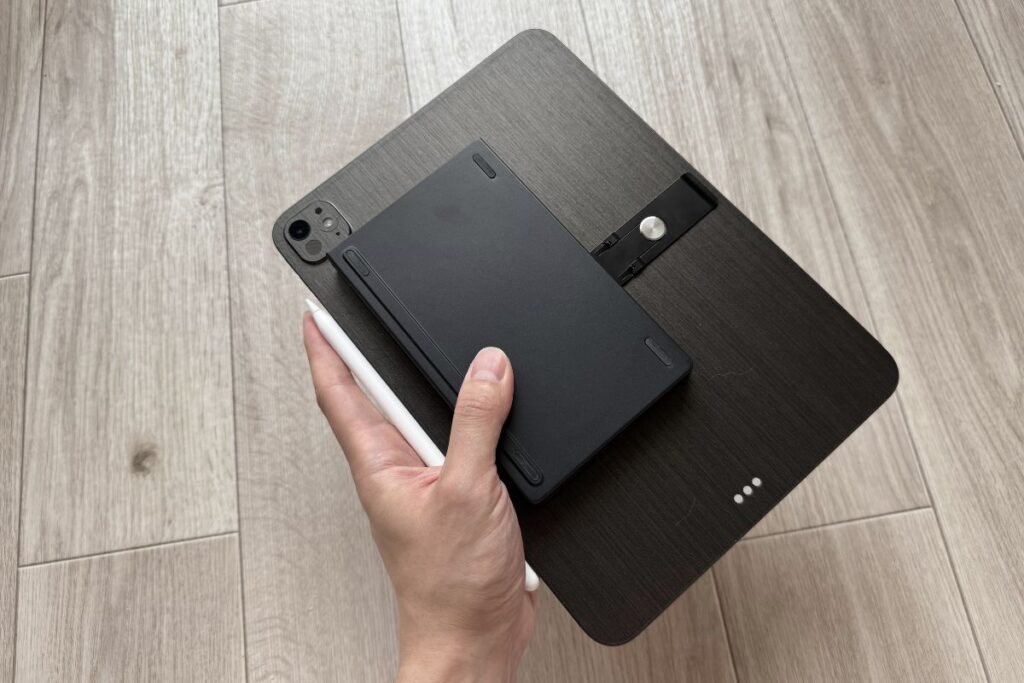
iPad用のキーボードとして、Apple純正のMagic Keyboardが人気だが、かなり重量が重く、携帯性が悪いので、私の目的には合わなかった。
なので、とにかく軽いキーボードを探し、Amazonで見つけた超軽量のキーボードを購入。
重量は145gと本当に軽く、カバンの中に入れていても、その重さをほとんど感じない。折りたたみ式でコンパクトにもなるので、まさに今回求めていたキーボードだ。
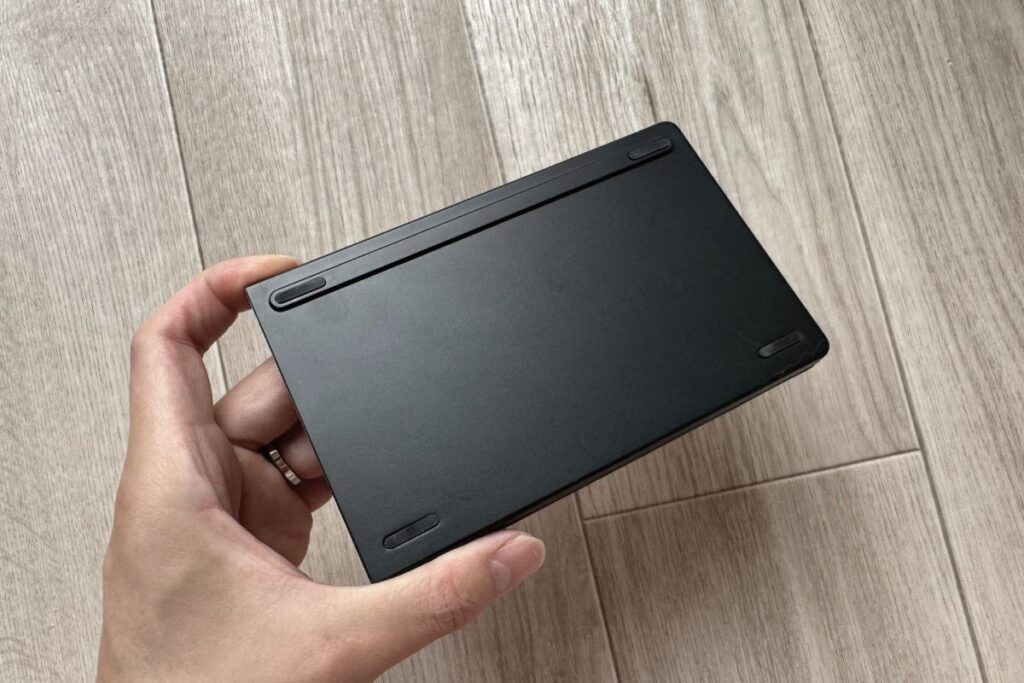
Bluetoothの接続も安定していて、入力ラグなども気にならない。タイピングの感触もそこそこ快適で、気持ちよく入力できる。
ただし、キー配列がちょっと独特なので、多少の慣れは必要。
スタンド
iPadをノートPCと同じように使うためには、キーボードのほかにも、iPadを立てかけるためのスタンドが必要である。
一般的なiPadスタンドは、そこそこ大きくて重量もあるので、携帯性を考えると少し微妙。
なので、本体にシールで貼り付けるタイプの超小型スタンドを購入した。その重量はわずか9.8グラム。
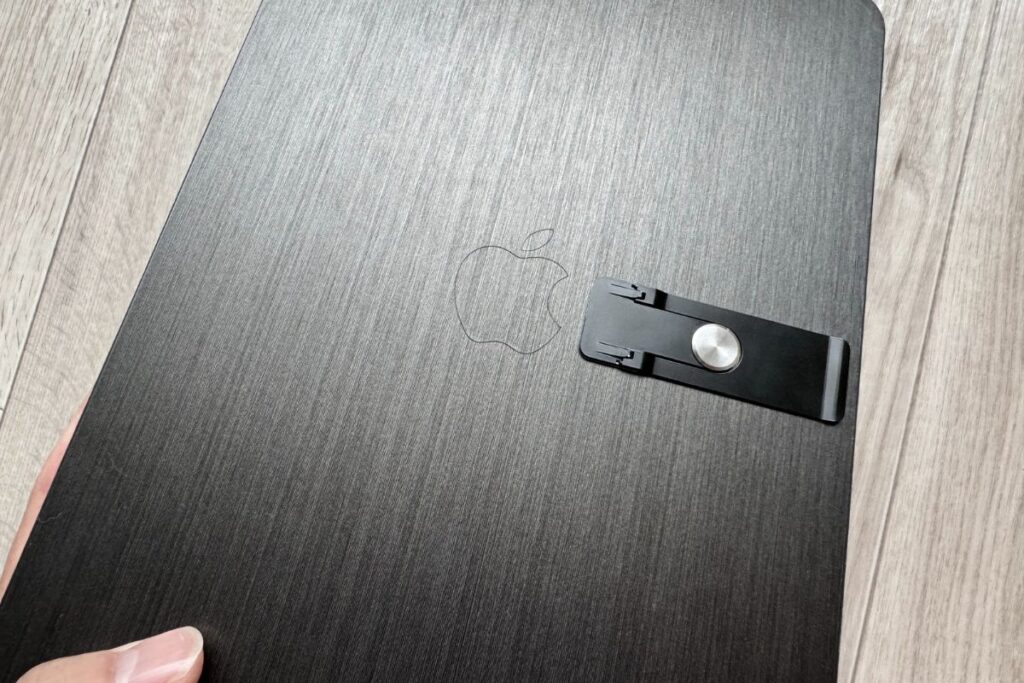
もともとスマホ用のスタンドなので、強度は全くないが、何とかiPadでも使うことができた。しかし、明らかにそのうち壊れそうなので、おすすめはしない。
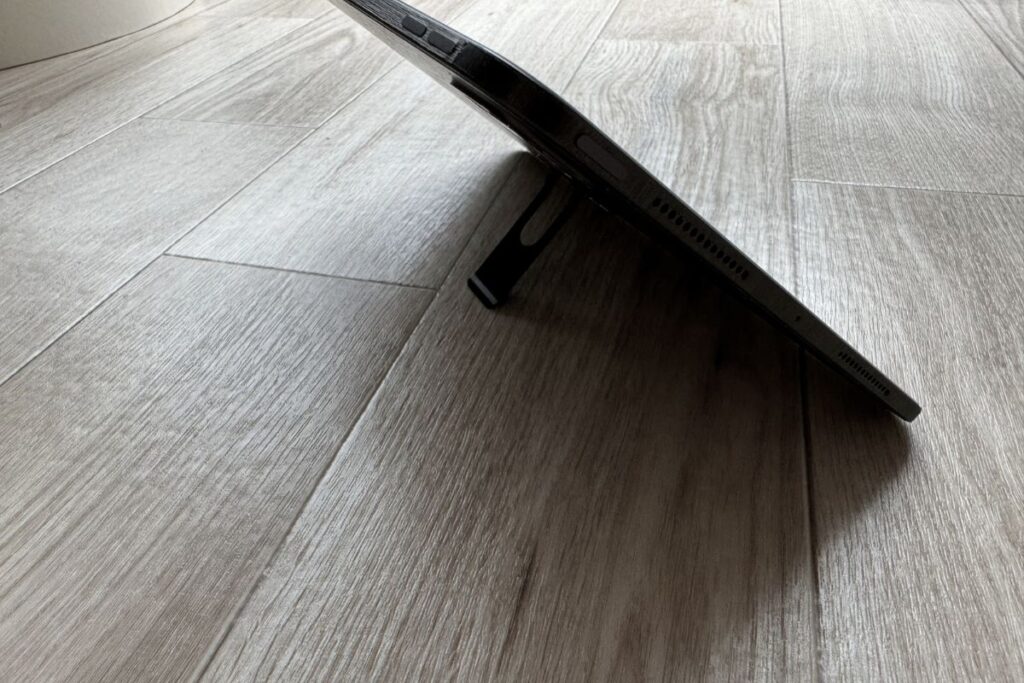
もし他に良いスタンドがあれば、多分買い替えるだろう。
Apple Pencil
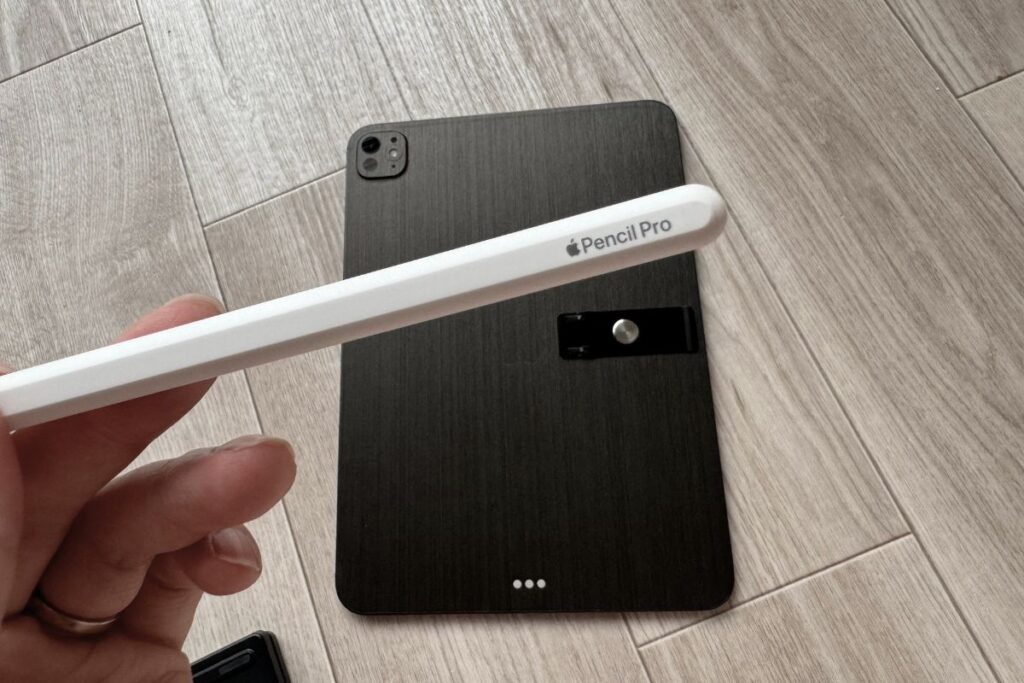
iPadに合わせてApple Pencilも購入。Apple Pencil Proの方を選んでみた。
Apple Pencil Proは、iPad本体に磁石でくっつき、充電とペアリングを同時に行うことができる。非常に便利なので、こちらを選んで正解だったと思う。
また、本体にくっつくことで、Apple Pencilをなくしたり、「どこにいった?」と探したりする必要がないので、かなり安心。
ただApple Pencilはブログの執筆作業には必須ではない。
でも、手書きでメモを取ったり、アイデアを書き出したりできるというのは、クリエイティブな作業の助けになる。画像の編集や写真への書き込みなど、できることが増えたため、より作業が楽しくなった。
全然話は変わるけど、文字を書くという行為は脳に良いらしい。実際にキーボードでのタイピングに頼るようになり、文字を書くという習慣がなくなってから、たまに文字を書くときに漢字が出てこないなど、文字を書かない弊害を少し感じている。
今後は文字を書くことによって、脳の活性化も図りたいという狙いも少しだけあったりする。
iPadのメリットは手軽さである
iPadは仕事以外にもできることが多い。
例えば以下のような作業。
- 快適なWebブラウジング
- 読書端末として
- ニュースの閲覧
- お絵描き
- 動画の鑑賞
とにかく汎用性に富んでいる。
これはやはり、スマホよりも画面が大きいにもかかわらず、軽量で片手でも持つことができるという手軽さを失っていないからこそなせる技だ。
PCにはない魅力がやはりそこにはある。
もちろん、仕事のメインデバイスとして使用するのに十分すぎる性能があるので、今後「iPadで十分」という人は増えてくるのではないだろうか。
しかし、完全なPCの代用品ではない点には注意が必要。
PC専用のソフトを利用したり、プログラミングのデバッグ作業をしたり、複数のデバイスや外付けSSDなどの周辺機器を使ったりする場合は、PCの方が優れている。
iPadのメリットをうまく活かせる人にとっては、メインデバイスをiPadにするという選択肢はかなりいいと思う。
まあ、無理にiPadへ移行する必要はないと思うが、すでにiPadを持っている人は、もう少し仕事に活用できないか挑戦してみるのもいいかもしれない。
それでは。
コメント