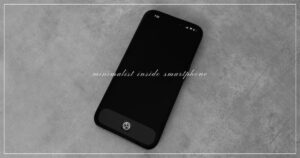
スマホはiPhone15 Proを愛用している。
現代人の生産性は、いかにスマホを上手く使えるか、これにかかっている。
PCやタブレットを使いこなす技術ももちろん重要だが、やはり24時間肌身離さず持っているスマホが最も重要なファクターであることは間違いない。
iPhoneを効率良く使うために「設定」を見直したので紹介してみる。
カスタマイズの目的
スマホに使われない、スマホは使いこなす。
ズバリこれがテーマである。
便利なテクノロジーは私たちに多大なる恩恵をもたらすが、その反面予期せぬ副作用も大いに孕んでいる。これはテクノロジーが斬新で画期的であればあるほど、副作用も大きくなる。効果が高い薬は確かに効き目が強いが、副反応も大きくなるのと同じ様に。
スマホ依存によって具体的には、集中力の欠如、無気力、疲労感を感じやすい、などを引き起こすとされている。
例に漏れず、私も立派な依存症であった。
今思えば、ガラケー(当時はガラケーだった)を初めて手にした高校一年生の私は、夜中に消灯された部屋の中で布団に潜り込みながら、携帯小説を読みふけり、気が付いたら朝、みたいな生活を繰り返したことによって、自慢だった視力が初めて1.0を下回った。それが初めて自覚したテクノロジーの代償である。
その後スマホが登場し、ソシャゲ課金という悪魔と契約を交わしてしまった。大学時代のバイト代はソシャゲ課金に跡形もなく消えた。
そしてスマホの性能はどんどん進化し、スマホでできることが確実に増えていった。そこで気づいたのだ、私はスマホがないとダメになっているということに。
ではスマホは手放すべきなのだろうか。いつしか私はスマホをできるだけ使わないことが正解だと思っていた。
でも違った。現代においての最適解はテクノロジーを手放すことではない。テクノロジーに対応できるように自らをアップデートすることである。
「【大問題】なぜ、スマホがあると「脳」は集中できないのか」というNEWS PICKSの記事に対して、堀江貴文氏が「というわけでスマホに対応したニュータイプになれば良いのですね、」とコメントしてみせたように。
まさにそういうことなのだ。
iPhoneのおすすめ設定一覧
現在の私のiPhoneの設定を紹介していく。効率厨になりたい人は真似してみてください。
全然どうでもいいことだけど、最近スマホを落としてバキバキに割れた。悲しい。
それではスマホから徹底的に面白みを削ぎ落とし、ただの便利な道具としていく。
ホーム画面のカスタマイズ
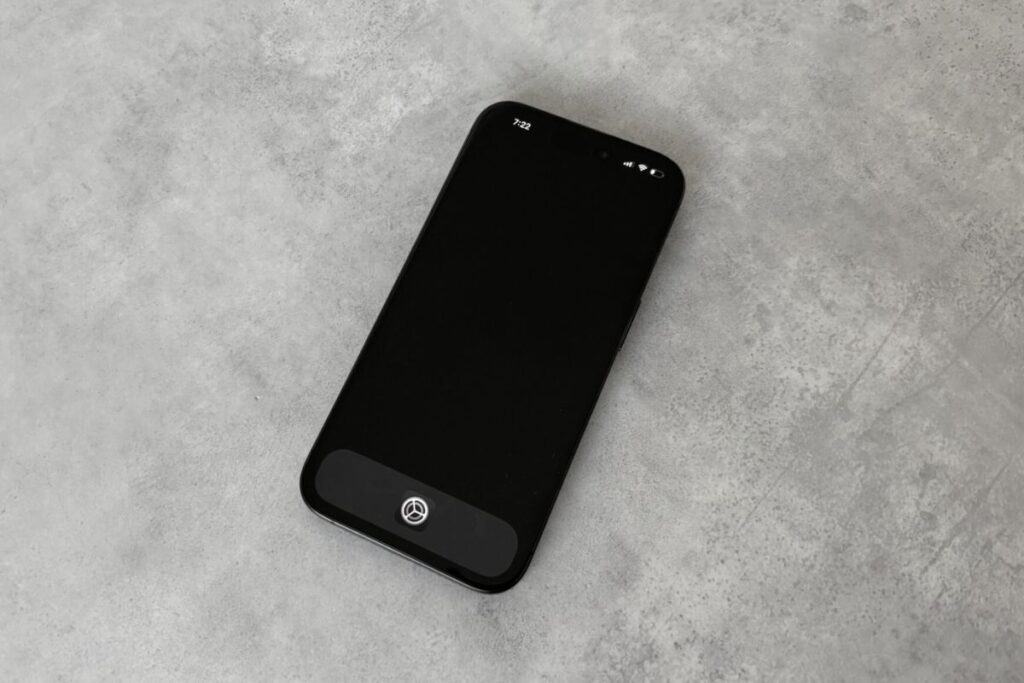
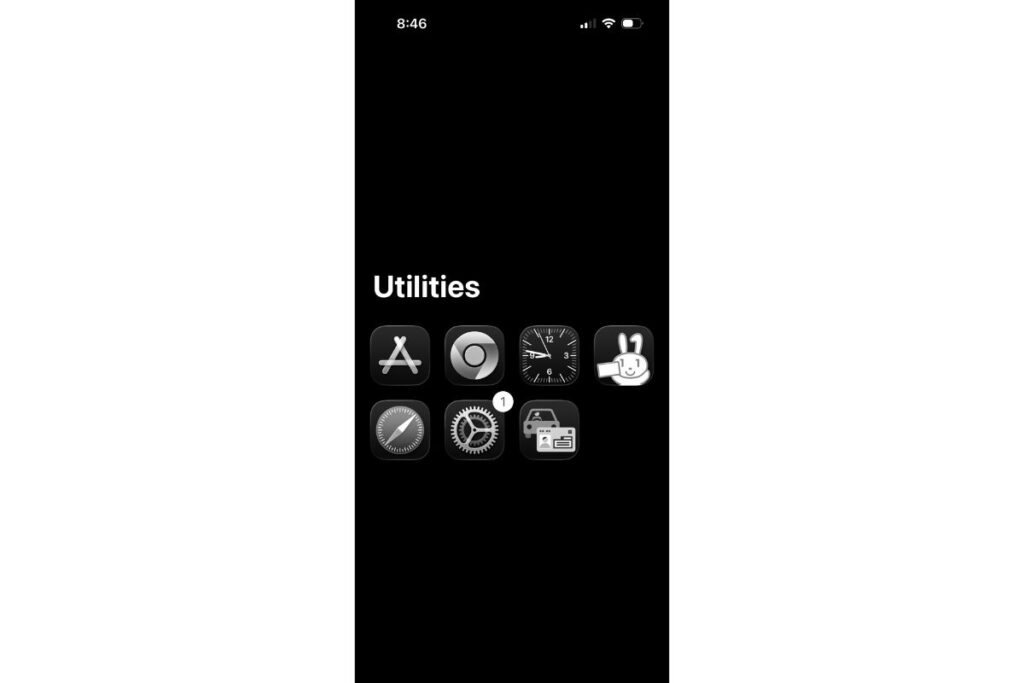
まず、スマホのホーム画面は以下の通りである。

風情のカケラもないが私はこれが気に入っている。
真っ黒にしている理由は、ホーム画面の画像を何にしようかと悩む時間を無くすためと、個人的に白よりも黒の方が眩しくないので目が疲れにくいと思っているから。
ホーム画面や入れているアプリなどについては、詳しくはこちらの記事で解説しているので合わせてご覧ください。

約1年ほど前の記事なので若干の変更はあるが、方向性は変わっていない。
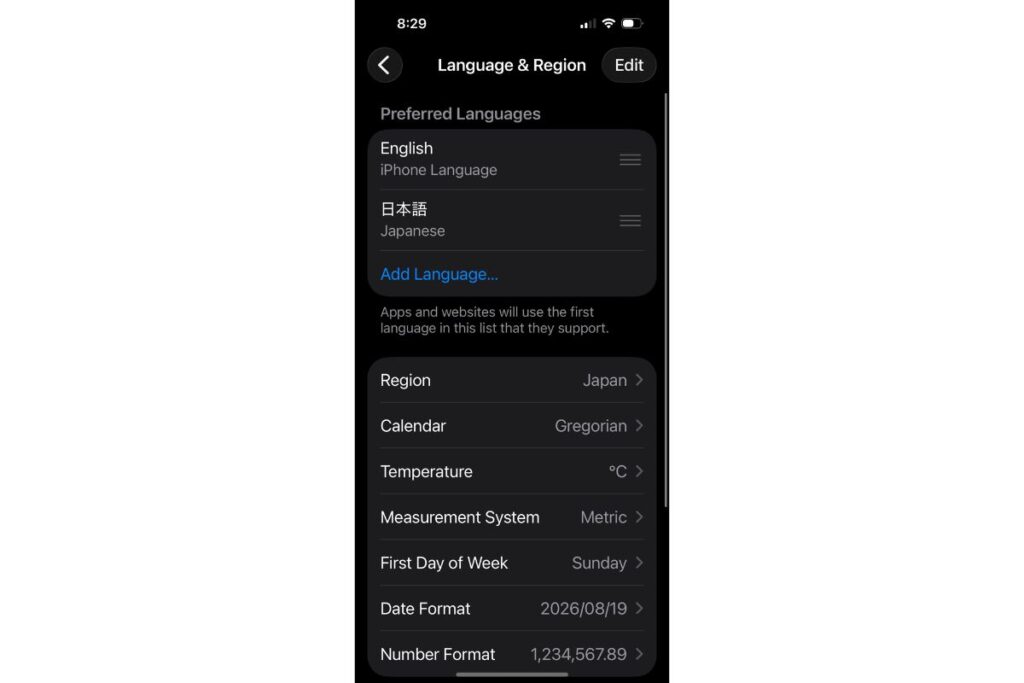
言語設定
まず、スマホの言語は英語にしている。
「設定」(Settings)→「一般」(General)→「言語と地域」(Language & Region)→「言語を追加」(Add Language...)で「English」を追加→「English」の優先順位を一番上にする

まずこの時点ですでに面白みがない。だがそれで良い。
言語を英語にしておくことによって、常に英語に触れ、英語に慣れることができる。
スマホの使いすぎを防ぎつつ、言語学習もできる。一石二鳥とはまさにこのことである。
あとiPhoneが英語表記だとかっこいい。(厨二病)
グレースケール表示
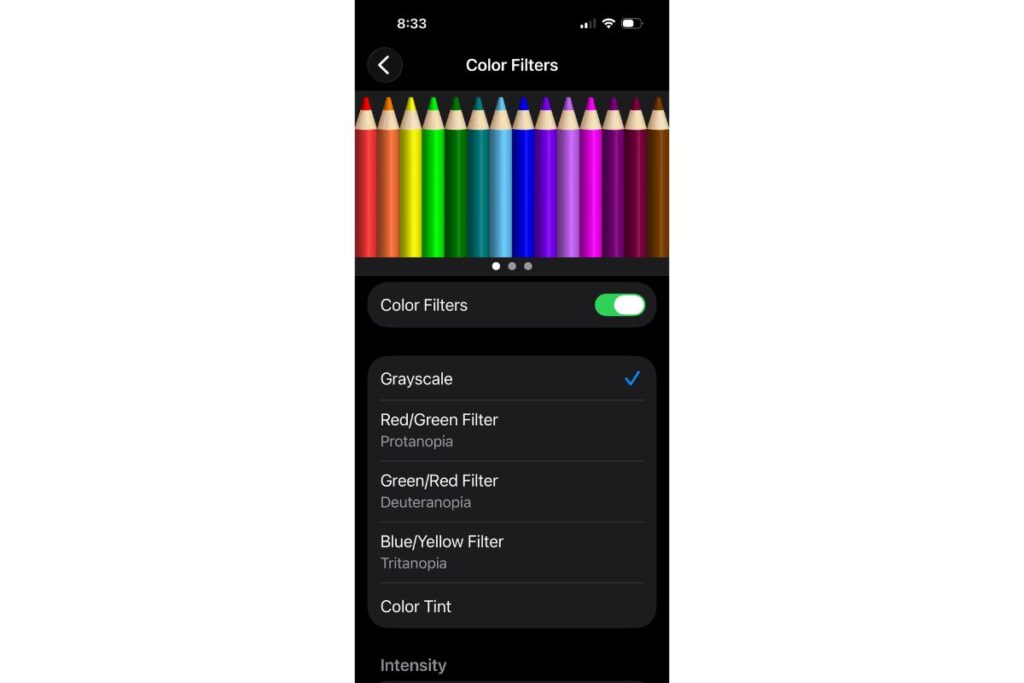
「設定」(Settings)→「アクセシビリティ」(Accessibility)→「画面表示とテキストサイズ」(Display & Text Size)→「カラーフィルタ」(Color Filters)をオン→「グレースケール」(Grayscale)

これでスマホ画面がグレースケール表記になる。さらに面白みがなくなった。
グレースケール表示が一般的だったのは1970年代前半までらしいから、これで約50年前にタイムスリップしたことになる。
カラー表示に慣れた私たちは、グレースケール表示では刺激が足りず、動画視聴などする気にならないだろう。娯楽としての性能を確実に落とすことができる。
仕事に関することで、カラー表示でないと支障が出る場合のみ(写真撮影や編集など)、一時的にカラー表示に切り替えて作業をしている。
ダークモード
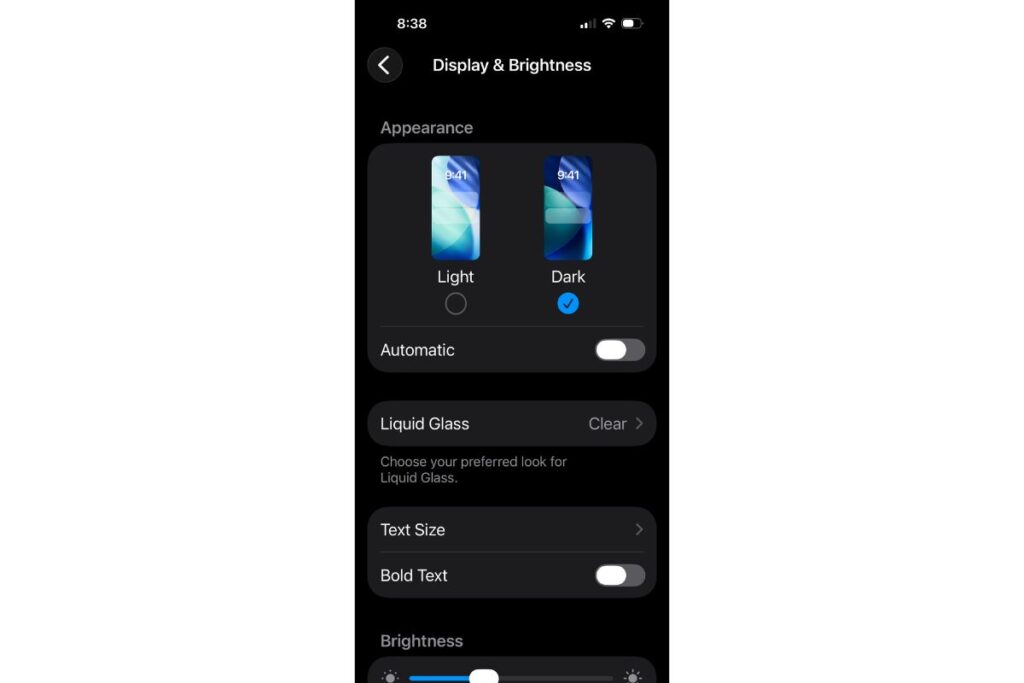
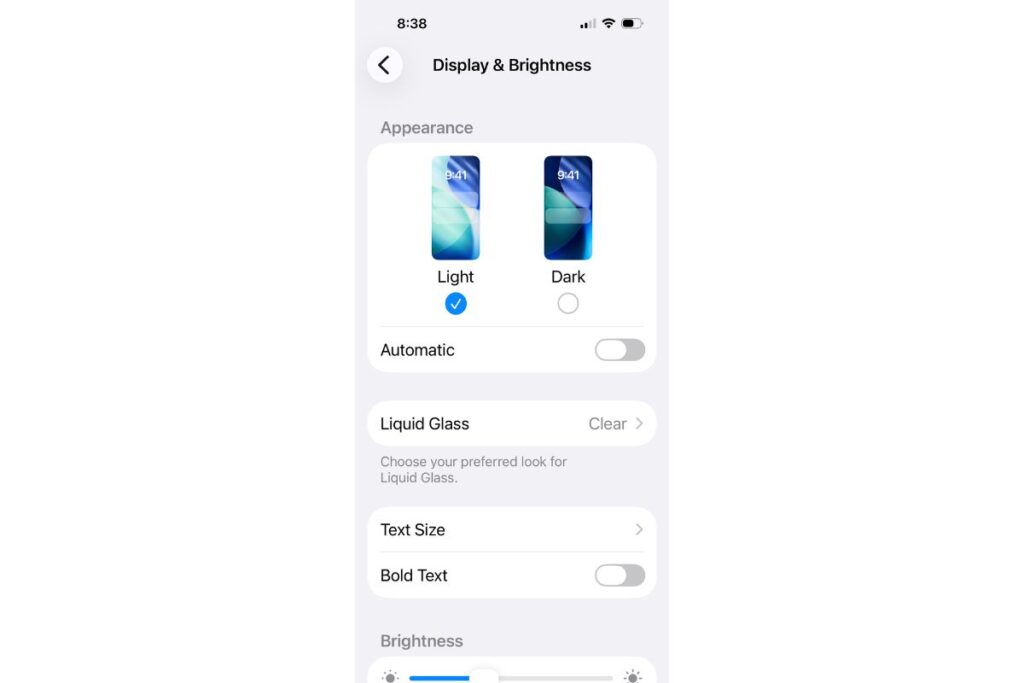
「設定」(Settings)→「画面表示と明るさ」(Display & Brightness)→「ダーク」(Dark)→自動切替(Automatic)オフ

これでバックグラウンドが白から黒になり、より目に優しい仕様になった。
ちなみに元々の白背景はこんな感じ。

どちらが好み?
また、有機ELディスプレイでは「黒」を表示するときに素子を消灯するため、バッテリーの消費を大幅に節約できるというメリットがある。
アイコンのブラック化(iOS 18の新機能)
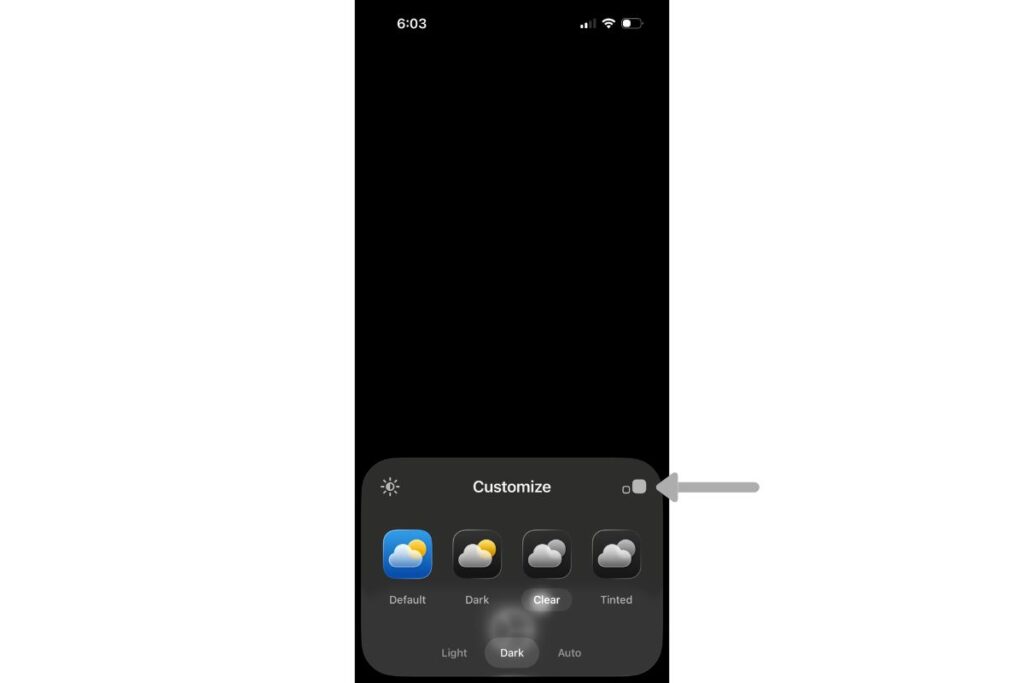
ホーム画面を長押し+画面左上の「編集」(Edit)→「カスタマイズ」(Customize)→クリア(Clear)とダーク(Dark)を選択+「アイコンの拡大」

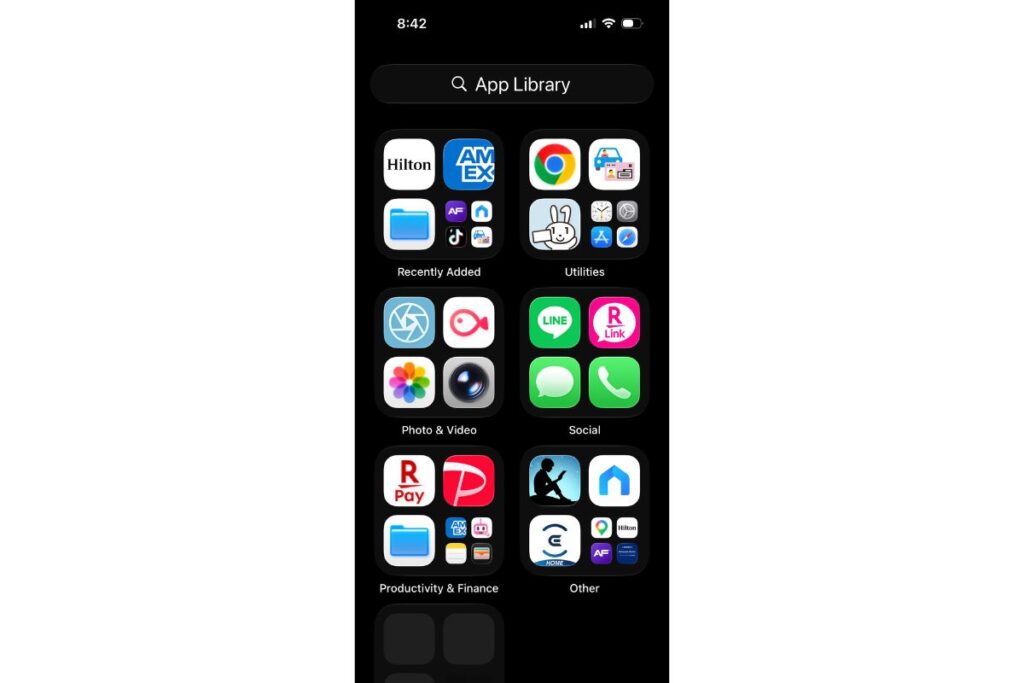
元々のカラーはこれ。

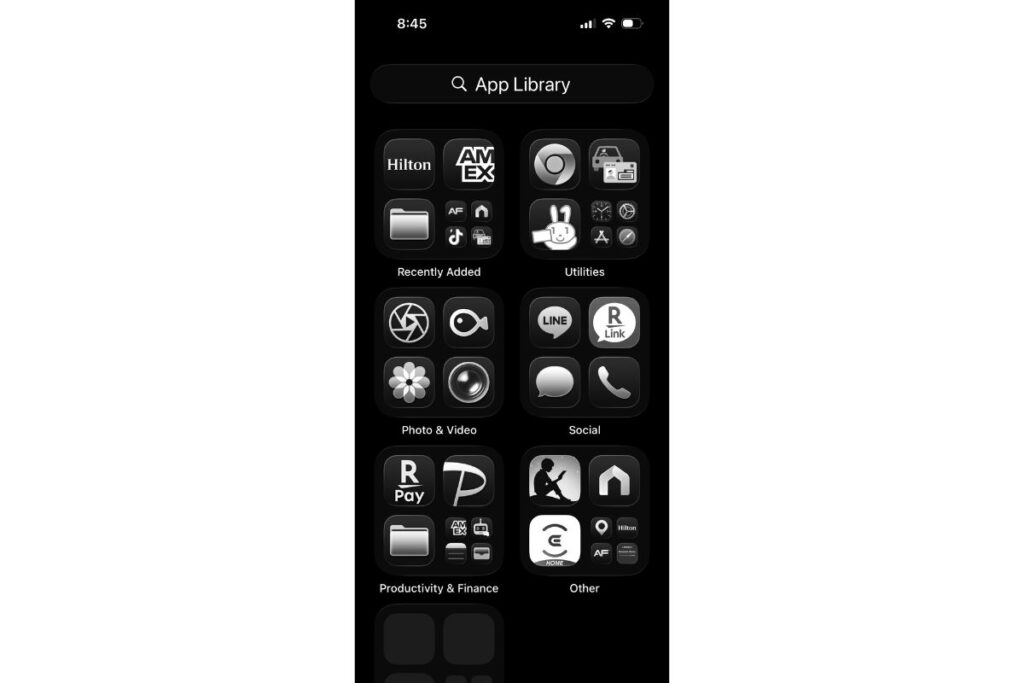
ブラック化をするとこうなる。

グレースケール表示でも、アイコンをブラック化しておいた方が、より真っ黒になるので、こちらの設定も合わせて行うことをおすすめする。
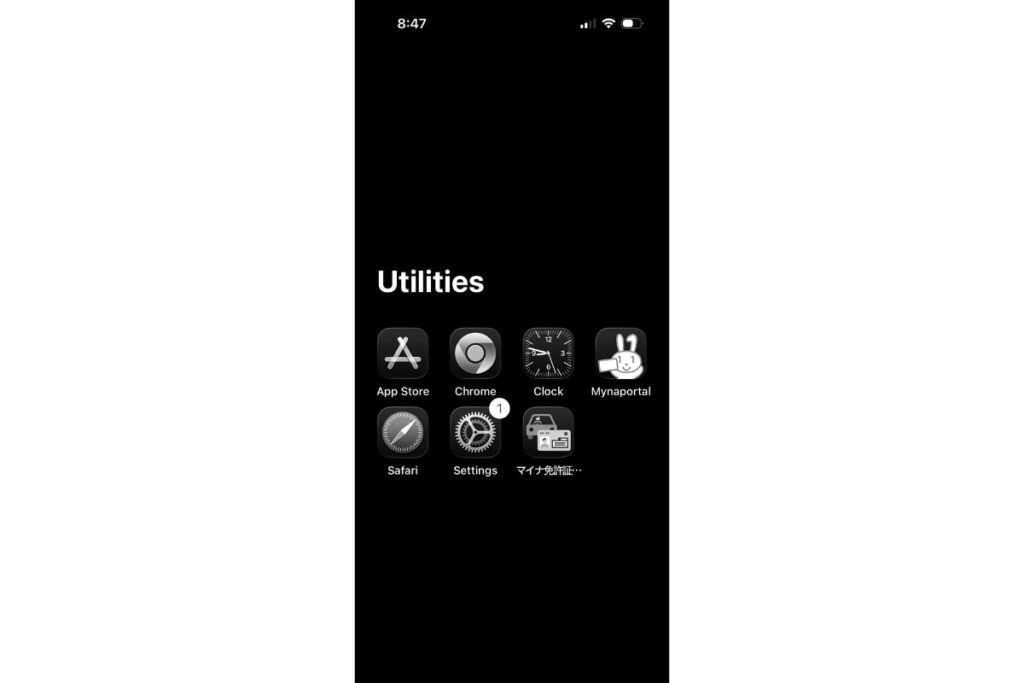
また、アイコンの拡大を選択しておくと、アプリ名が非表示になり、アイコンが拡大される。

元々。

個人的にはアプリ名が非表示になっている方がスッキリしていて好みだ。
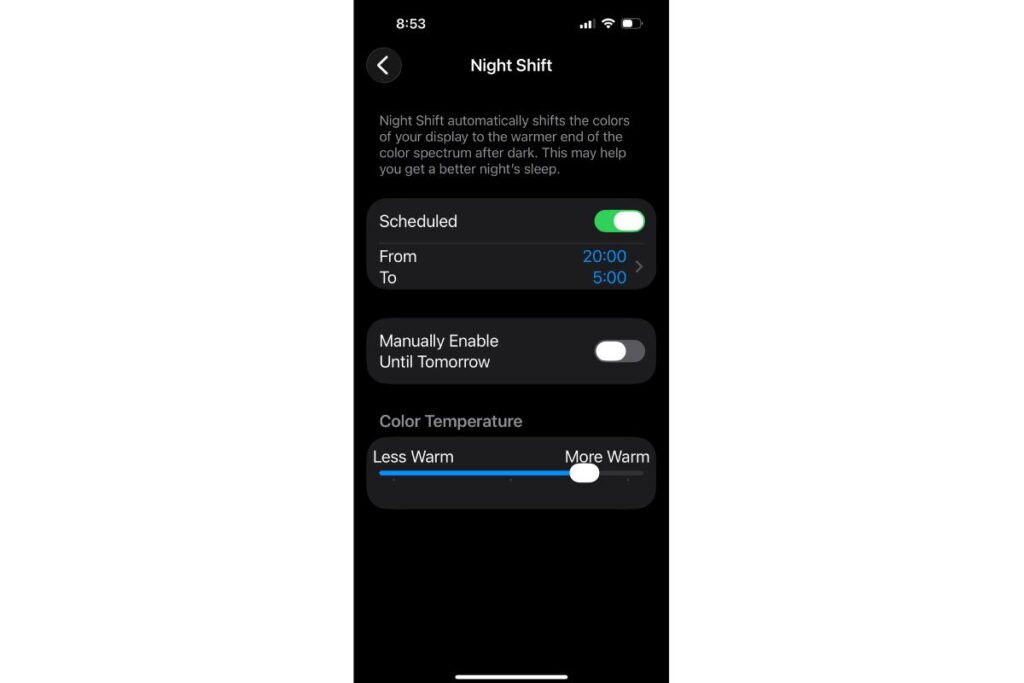
Night Shift
「設定」(Settings)→「画面表示と明るさ」(Display & Brightness)→「Night Shift」

Night Shiftはディスプレイを暖色系にして、ブルーライトをカットする機能だ。
ブルーライトが睡眠に悪影響を与えるかどうかの真偽は置いておいて、なんとなく寝る前の儀式としてはいい気がしている。
私は20:00~5:00まで自動で切り替える設定にしている。
ただし注意点もあって、Night Shiftがオンになっている状態では、画像の編集など色味を気にする作業には向かない。
夜間に該当の作業をする場合は、一時的に機能をオフにする必要がある。
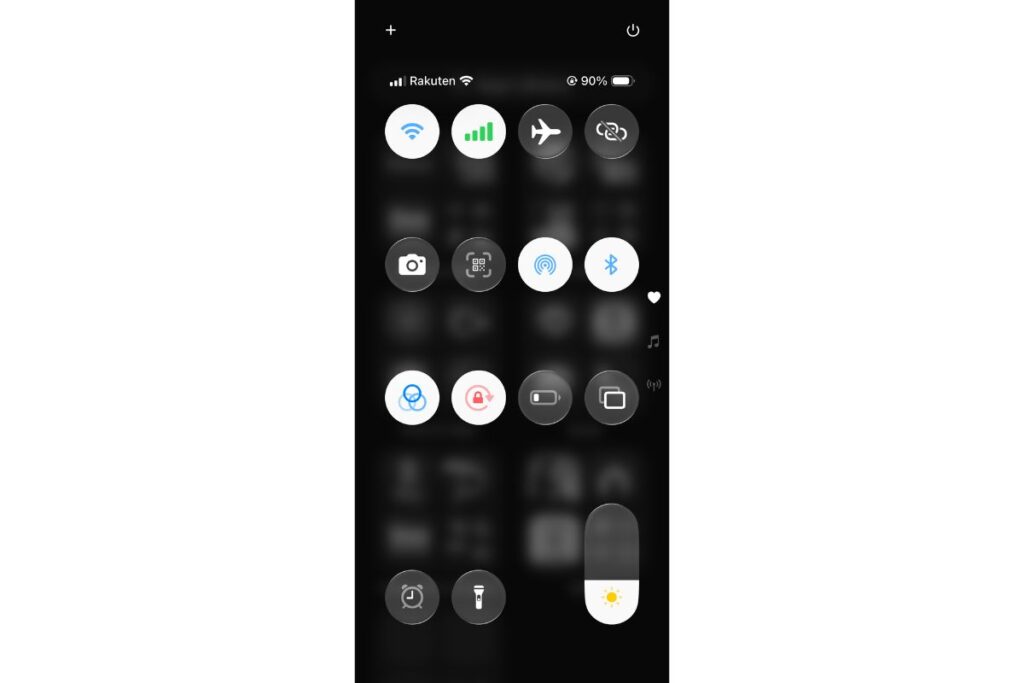
コントロールセンター
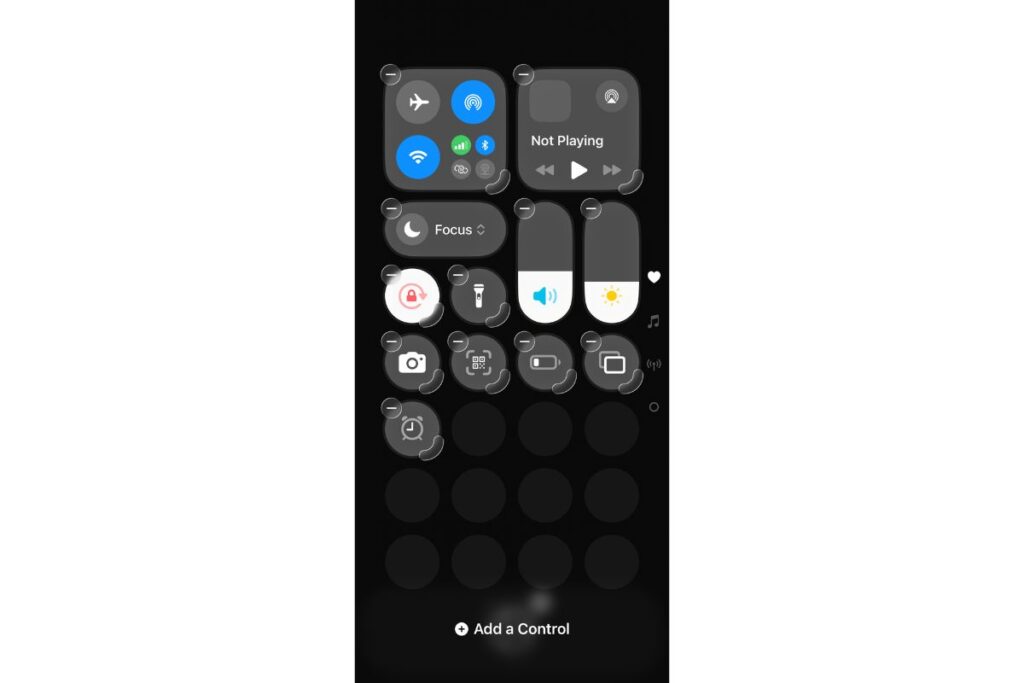
iOS 18より、コントロールセンター(ホーム画面の右上から下にスワイプして表示)のカスタマイズの自由度が上がった。
コントロールセンターの画面を長押しすることで様々なカスタマイズが可能。

アイコンの移動、サイズの変更、配置の自由化、ページのの追加・削除などが自由にできる様になった。
自分好みにカスタマイズするとさらに使い勝手が向上する。
現在のカスタム

高頻度で使うものだけを残した。
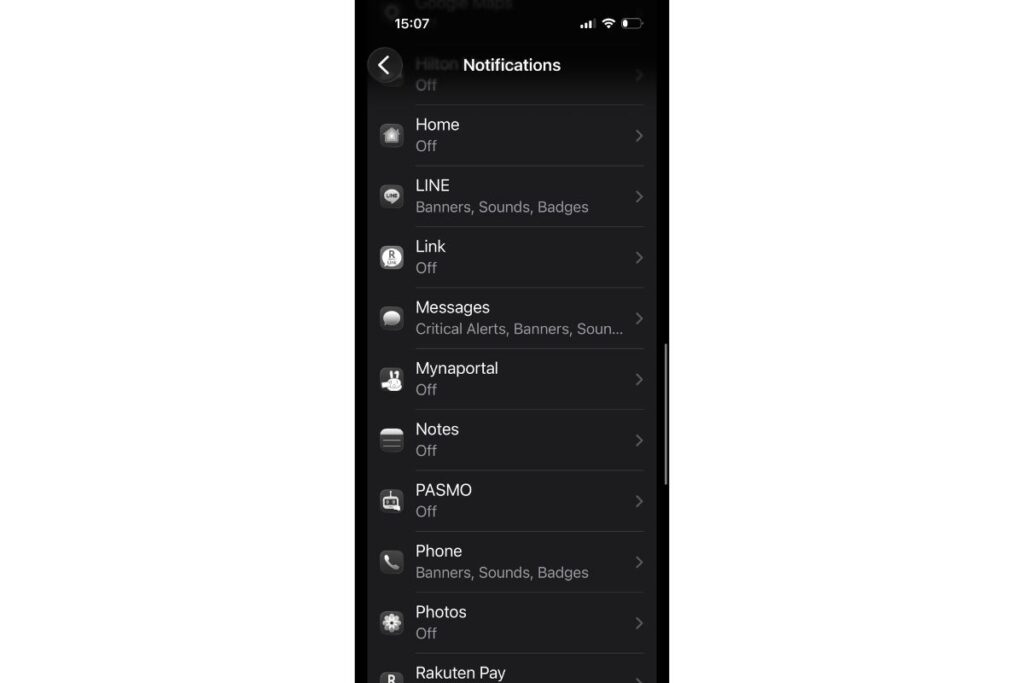
通知設定
「設定」(Settings)→「通知」(Notifications)

LINEと、メッセージ、電話以外の通知はオフに設定している。
通知こそが、現代人が集中できない諸悪の根源である。緊急性のあるもの以外は一切オフにするのを推奨する。
スクリーンタイム
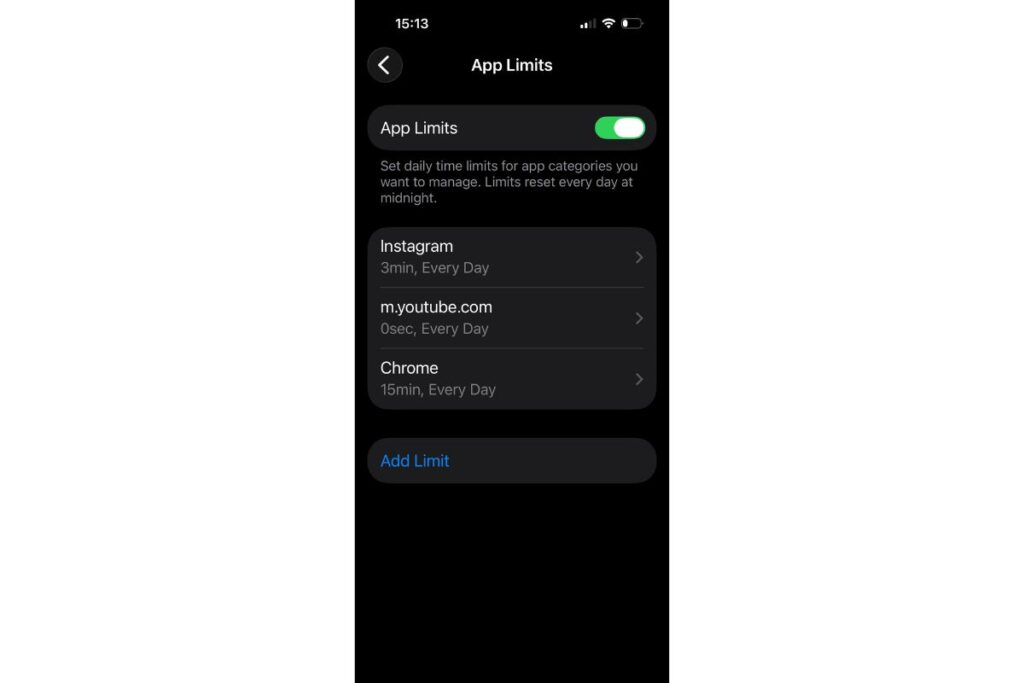
「設定」(Settings)→「スクリーンタイム」(Screen Time)→「アプリ制限」(App Limits)オン

インスタの使用時間を1日3分に、YouTubeは0秒、Chromeは15分。
YouTubeは0秒にしたので、スマホではYoutubeにアクセスできなくなった。
動画はスマホでは見ない、PCで見ることを徹底する。
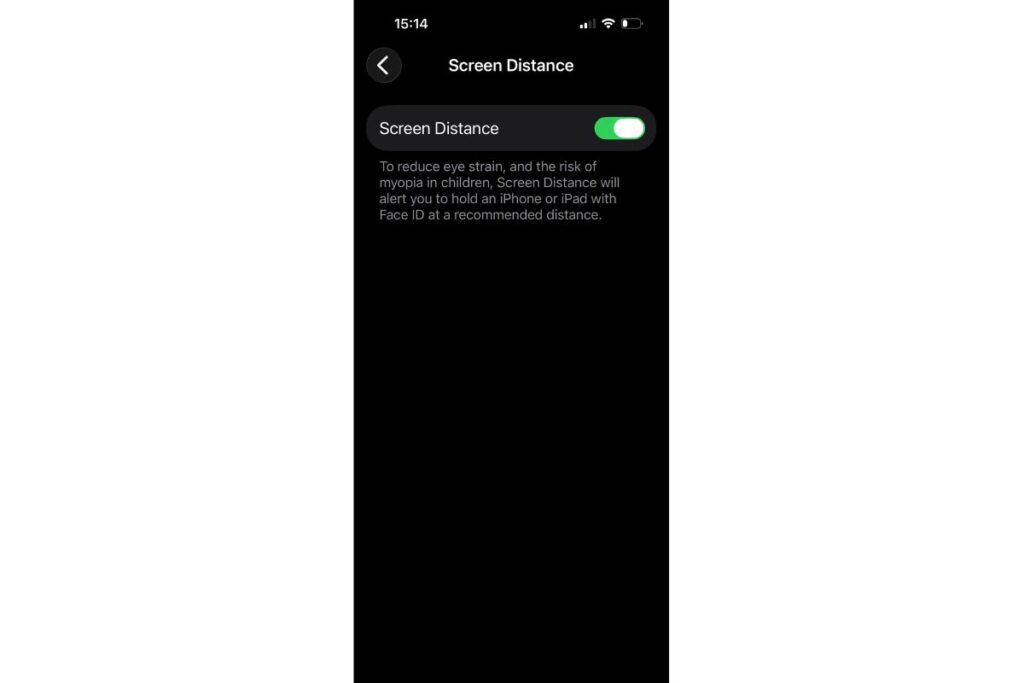
「設定」(Settings)→「スクリーンタイム」(Screen Time)→「画面との距離」(Screen Distance)オン

スマホから目を守るための機能。
画面と目の距離が約30cmより近くなると、「画面が近すぎるから離れなさい」と警告が出るようになる。
デバイスとの距離は気づかないうちに近くなってしまうので、本気で神機能だと思っている。
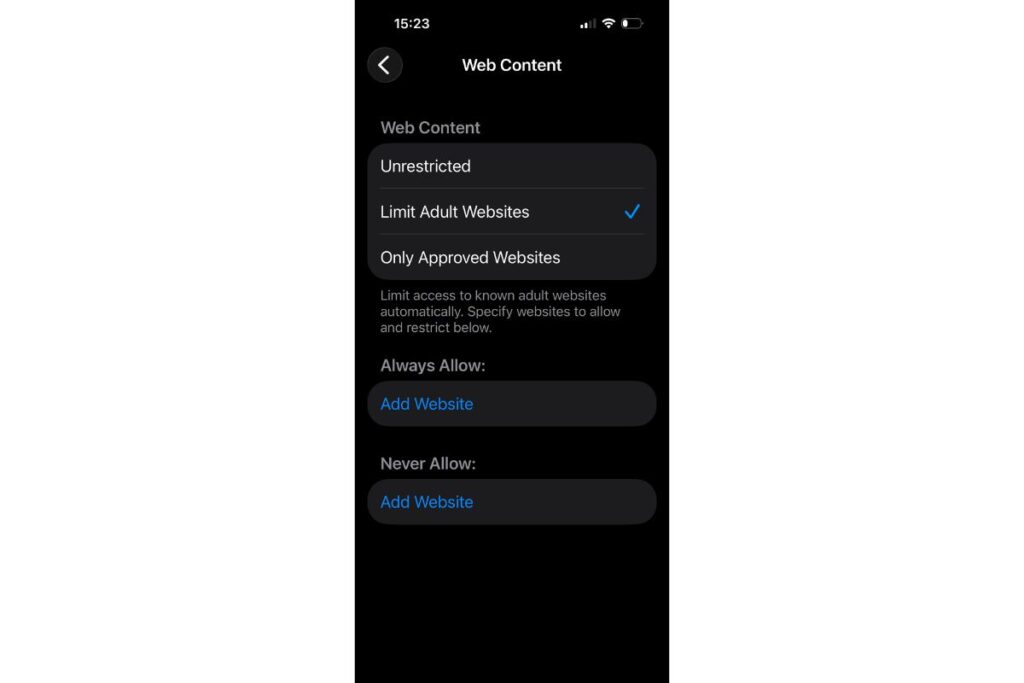
「設定」(Settings)→「スクリーンタイム」(Screen Time)→「コンテンツとプライバシーの制限」(Content & Privacy Restrictions)オン→「コンテンツ制限」(App Store,Media,Web,& Games)→「Webコンテンツ」(Web Content)→「成人向けWebサイトを制限」(Limit Adult Websites)

アダルトサイトを制限してくれる。
スマホ+ポルノサイトは現代のドラッグなので厳しく対処していきたい。
これにより悪質なサイトにアクセスしてしまう危険性もかなり減るのでセキュリティ対策にもなる。
背面タップ設定
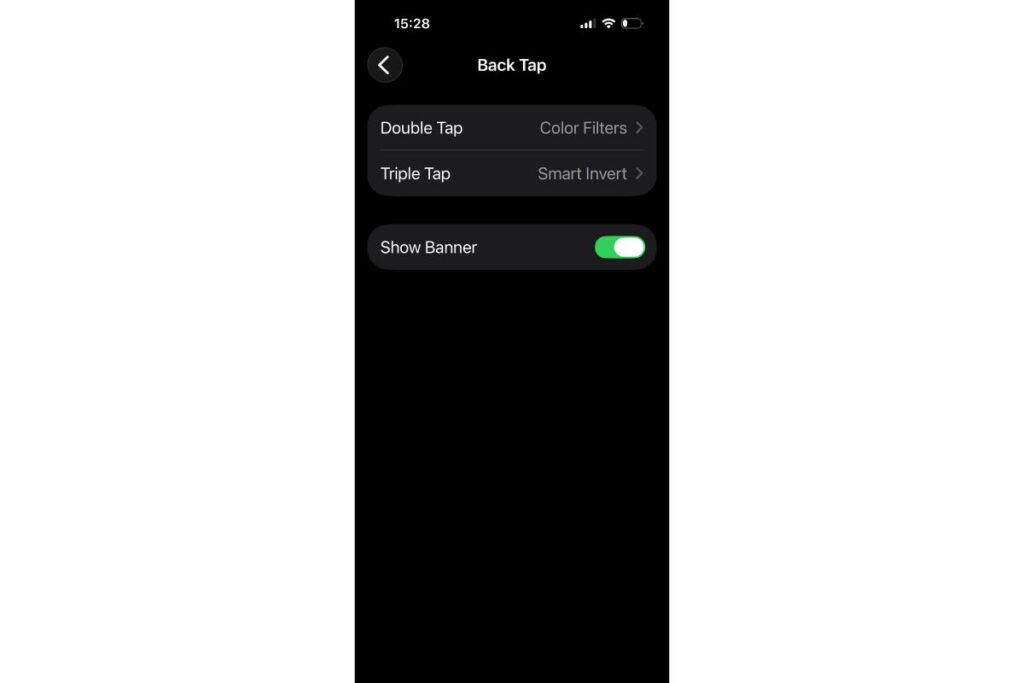
「設定」(Settings)→「アクセシビリティ」(Accessibility)→「タッチ」(Touch)→「背面タップ」(Back Tap)オン→ダブルタップに「カラーフィルタ」を割り当て

iPhoneの後ろのリンゴマーク、あれはただの飾りではない。立派な機能の一部なのだ。
背面ロゴをダブルタップと、トリプルタップで、それぞれに機能を割り振るとこができる。
ダブルタップには、カラーフィルタを設定し、グレースケール表示を素早くオンオフできるようにしている。
トリプルタップには白黒反転機能を設定している。画面が見づらい時にたまに使う。
画面の読み上げ
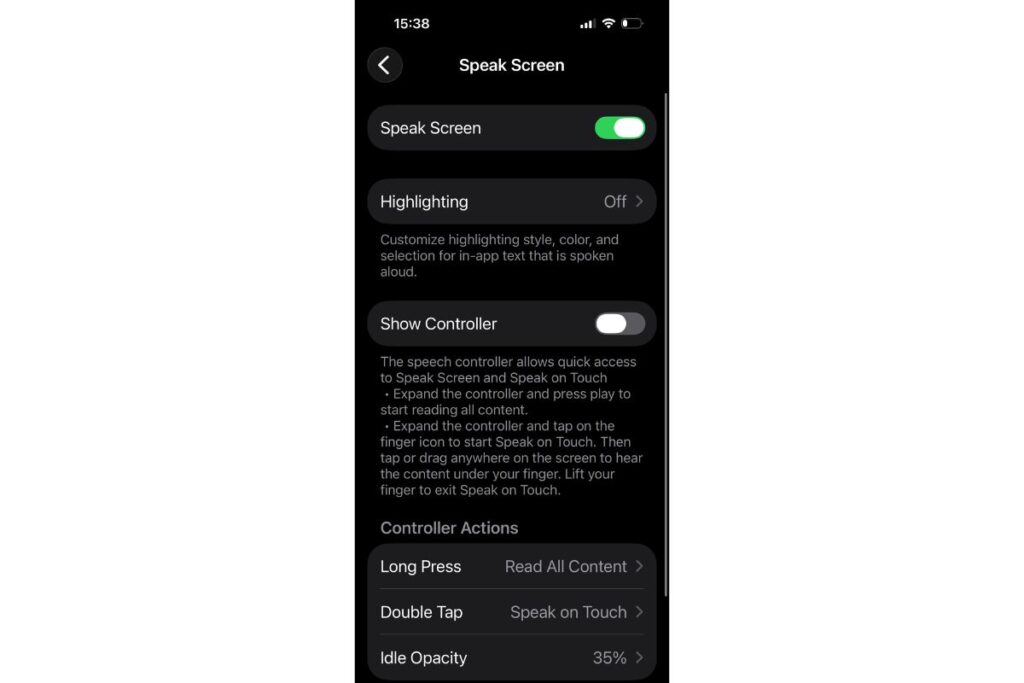
「設定」(Settings)→「アクセシビリティ」(Accessibility)→「読み上げコンテンツ」(Read & Speak)→「画面の読み上げ」(Speak Screen)オン→

画面の文字を読み上げてくれる機能。
主に電子書籍を読み上げさせるのに使っている。これによって、電子書籍が擬似オーディオブックになる。もちろん読み上げの精度は完璧とはほど遠く、結構微妙な時もあるが、内容は理解できる程度には読み上げてくれる。
車の運転の際に、この読み上げ機能でKindle本を聴いている。
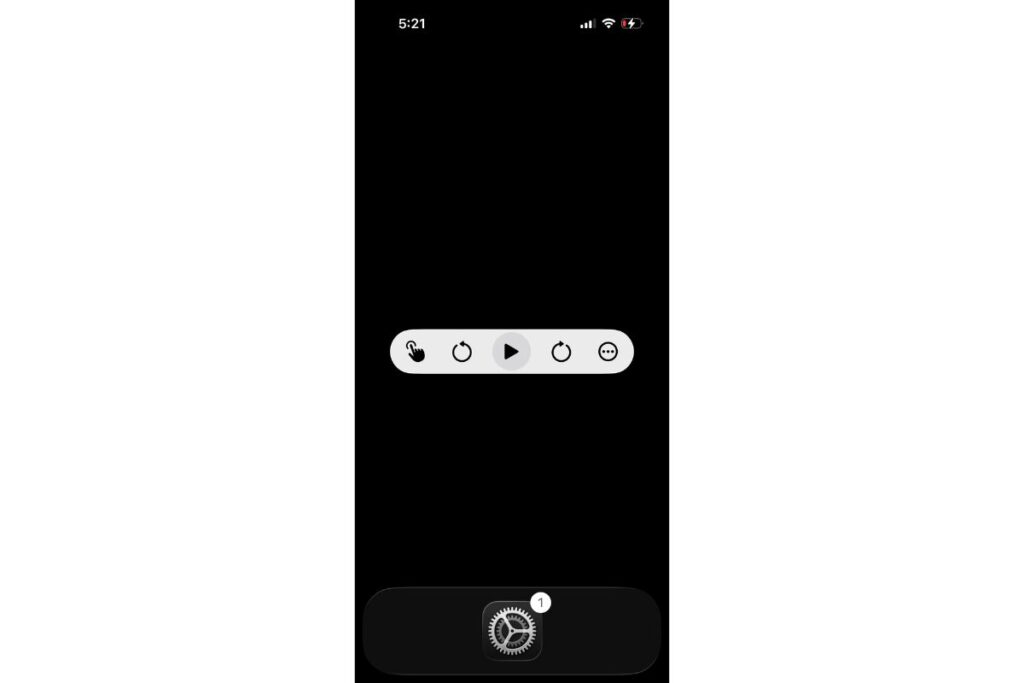
使い方は簡単で、この機能をオンにした後、読み上げたい画面を開き、画面の最上部から2本指で下にスワイプする。そうすると、コントローラーが立ち上がり、読み上げが自動でスタートする。

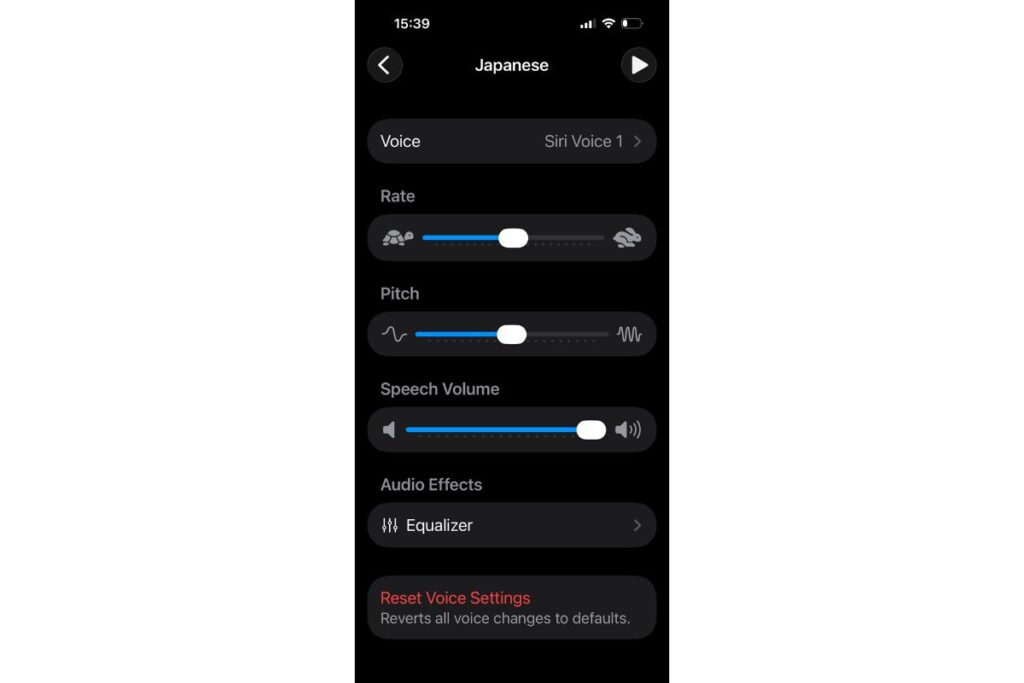
読み上げの音声については、かなり細かく設定できる。

個人的に一番おすすめの声は「Siri Voice1」。こいつが一番ナチュラルな発音をしてくれる。
ユーザー辞書の登録
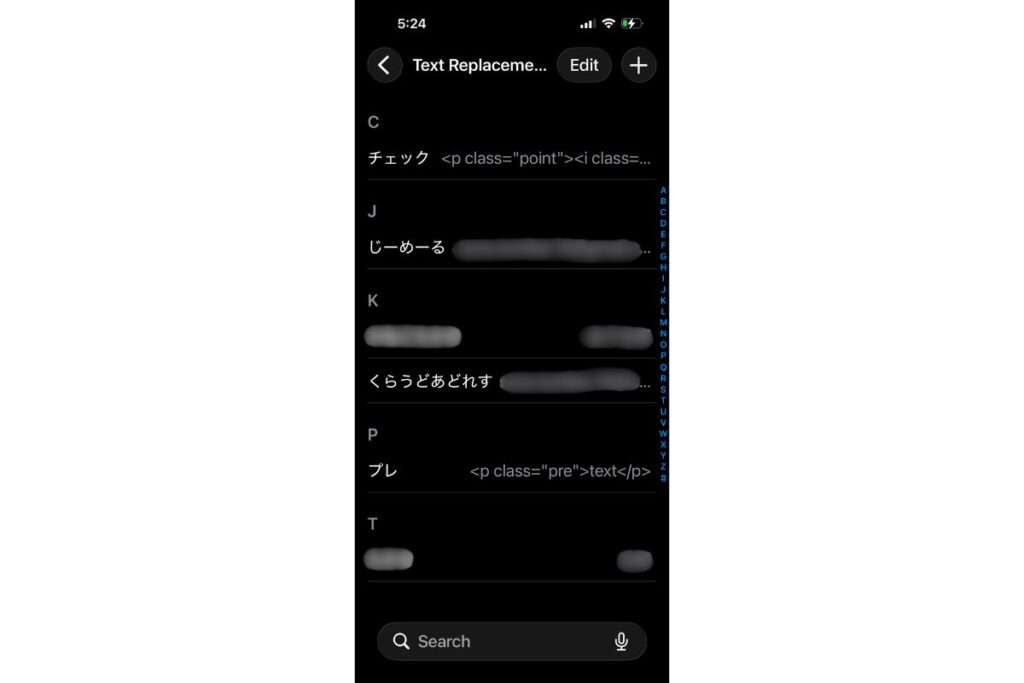
「設定」(Settings)→「一般」(General)→「キーボード」(keyboards)→「ユーザ辞書」(Text Replacement)

頻繁に入力する単語を保存しておくとかなり便利。
メールアドレスやパスワード、名前、住所、クレカの番号などがおすすめ。ただし悪用されないように注意。
私の場合は、ブログ執筆の時に使うHTMLなども少し仕込んでいる。
Apple Wallet
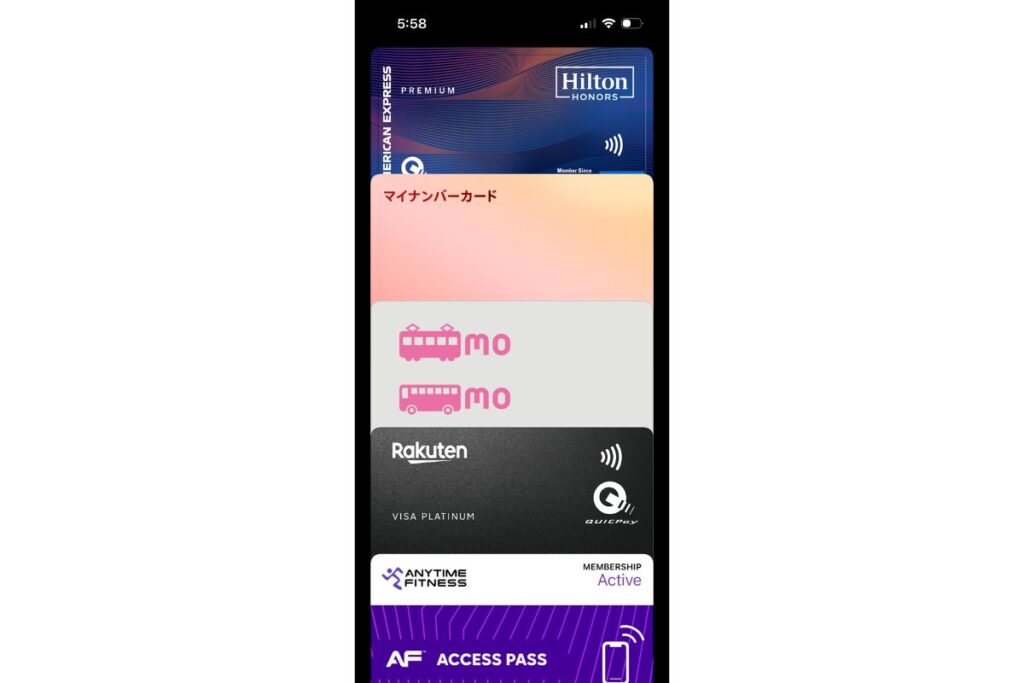
「ウォレットアプリを開く」or「設定」(Settings)→「一般」(General)→「ウォレットとApple Pay」(Wallet & Apple Pay)

当たり前に皆やっていると思うが、もしやっていない人がいたら今すぐに設定しよう。
現在私は、クレカ、PASMO、マイナンバー、エニタイム(ジム)のアクセスパスを登録している。
クレジットカードを持ち歩く時代は終わった。
最後に
忘れていて紹介できていない設定はあるかもしれないが、メインで伝えたかったのはこの辺りの機能である。
あまり斬新なものはないが、とにかく意味もなくスマホを弄ってしまうあの時間を少なくできればよい。
リール動画の無限スクロールで、ドーパミンゾンビになってしまっている現代人が急増している中、それをやめるだけで、かなりスマホリテラシーが高いと言えるのではないか。
ではスマホに娯楽は不要なのか、それもまた少し違うと思っている。スマホをただ生産性を向上させるための道具だと割り切って使える人ならば問題ないが、私を含め大半の人はそうはいかない。
スマホ依存にならない範囲で、適切な娯楽を適度に楽しむことができてこそ、真にスマホを使いこなしていると言えるのではないか。(まあそれが難しいのでいっその事、スマホは仕事道具と割り切って使った方が楽なのかもしれないが)
スマホでのおすすめの娯楽はやはり読書だろう。あと私はリサーチも兼ねて他の人のブログをよく拝見したりもする。
活字ならば、画面がグレースケールであろうがカラーであろうが、面白さは変わらないからね。
スマホを使いこなすニュータイプの人類になろう。
それでは。

コメント